À propos de Minecraft: Java & Bedrock Edition
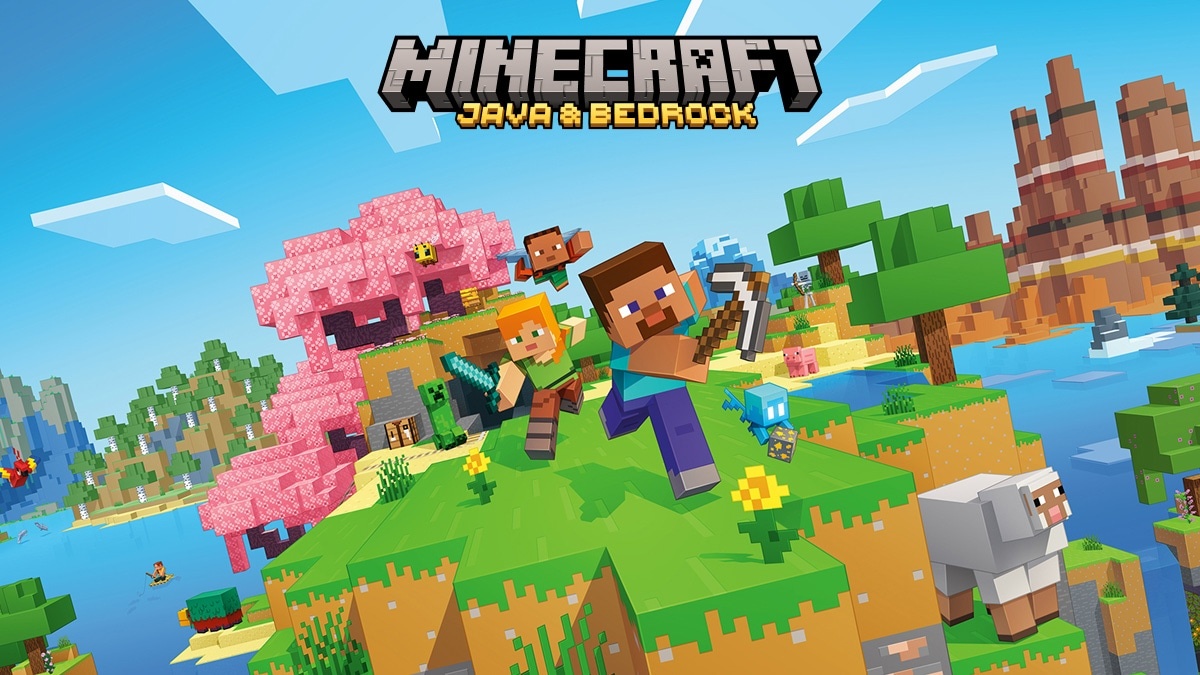
Minecraft: Java & Bedrock Edition est l’offre PC de Mojang Studios qui réunit deux éditions de Minecraft. Vous explorez des mondes composés de blocs, récupérez des ressources et construisez selon les règles du mode choisi. Cette fiche de la catégorie jeux concerne l’utilisation sous Windows. Le mode Survie donne une place aux ressources, aux dangers et à la fabrication ; le mode Créatif privilégie la construction avec un accès direct aux matériaux et des possibilités de déplacement adaptées.
Java Edition et Bedrock Edition partagent cette idée générale, mais leurs écosystèmes diffèrent. Java se prête notamment aux modifications communautaires et aux serveurs conçus pour cette édition. Bedrock, appelée Minecraft for Windows sur PC, permet de jouer avec d’autres utilisateurs Bedrock sur des plateformes compatibles. Les mondes, les extensions et les serveurs ne doivent pas être considérés comme identiques entre les deux. Avant une partie entre amis, choisissez donc une édition commune et vérifiez les contenus nécessaires.
Le Minecraft Launcher sert à retrouver les jeux associés à votre compte Microsoft et à gérer leur lancement. L’achat du jeu de base ne signifie pas que tous les contenus du Marketplace ou les abonnements Realms sont inclus. Consultez l’offre exacte et les exigences de chaque édition, car les besoins matériels de Java et de Bedrock sont différents.
Choisir l’édition avec les autres joueurs
Demandez à vos amis quelle édition ils utilisent avant de créer un monde destiné au groupe. Java Edition rejoint des serveurs Java compatibles, tandis que Bedrock organise son jeu partagé avec les autres installations Bedrock prises en charge. Le nom Minecraft seul ne suffit pas à établir cette compatibilité. Vérifiez aussi la version du jeu et les éventuels contenus demandés par le serveur. Une fois ce choix effectué, utilisez le lanceur pour ouvrir la bonne édition. Cela évite de développer longtemps un monde en supposant qu’il sera directement accessible depuis n’importe quel appareil ou depuis l’autre édition fournie dans l’offre PC.
Commencer en Survie avec un objectif limité
Une première session devient plus lisible si vous choisissez un objectif concret : trouver un emplacement, préparer un abri et organiser les ressources de base. Le monde ne vous impose pas une seule façon de construire, mais ses dangers donnent un intérêt à la préparation. Gardez des outils utiles et évitez de partir avec tous vos matériaux importants pendant une exploration inconnue. Lorsque vous descendez sous terre, prévoyez comment retrouver votre chemin. La progression dépend autant de l’organisation que des découvertes. Vous pourrez agrandir vos projets lorsque vous comprenez le fonctionnement des ressources, des déplacements et de la fabrication.
Utiliser le mode Créatif pour les constructions
Le mode Créatif permet de concentrer votre attention sur la forme d’un bâtiment, l’aménagement d’un paysage ou un mécanisme. Préparez une zone d’essai pour comparer les matériaux avant de les utiliser partout. Si vous construisez à plusieurs, convenez de l’échelle et des espaces réservés afin que les projets se rejoignent correctement. Les possibilités techniques peuvent dépendre de l’édition et de la version. Un mécanisme observé dans un guide Java ne fonctionne pas nécessairement de la même manière dans Bedrock. Notez donc ce contexte lorsque vous suivez un tutoriel et conservez une copie du monde avant des changements importants.
Séparer mods Java et contenus Bedrock
Les modifications communautaires de Java et les contenus proposés pour Bedrock appartiennent à des systèmes différents. Avant d’ajouter un pack, vérifiez l’édition, la version et les éventuelles dépendances. Les achats du Marketplace ne donnent pas automatiquement une version utilisable dans Java. De même, un mod Java ne s’installe pas comme un contenu Bedrock. Gardez une installation simple pour tester un problème et copiez vos mondes avant de changer des composants. Pour jouer sur un serveur modifié, tous les participants peuvent avoir besoin d’un ensemble cohérent de fichiers. Suivez les indications du serveur sans mélanger des guides conçus pour d’autres environnements.
Comprendre les options d’hébergement et les achats
Vous pouvez jouer seul, rejoindre un serveur compatible ou utiliser des possibilités de partage adaptées à votre édition. Realms propose un hébergement par abonnement distinct de l’achat de base. Le Marketplace de Bedrock contient également des contenus dont les conditions varient. Déterminez d’abord ce dont votre groupe a besoin : un monde local ponctuel, un serveur administré par un participant ou un hébergement disponible sans cet ordinateur. Un abonnement n’est pas indispensable pour construire seul. Vérifiez les conditions de renouvellement et les éléments inclus avant de choisir un service, surtout si votre objectif se limite à quelques sessions entre amis.
Comparer Minecraft avec Terraria et Roblox
Terraria associe construction et exploration dans un monde en deux dimensions, avec une progression importante par l’équipement et les affrontements. Roblox donne accès à des expériences différentes créées sur une plateforme commune. Minecraft se concentre sur des mondes de blocs que vous transformez dans une édition choisie. Si vous souhaitez développer un territoire personnel au fil du temps, examinez ses modes de construction et de survie. Si vous cherchez surtout une aventure en deux dimensions, Terraria peut mieux convenir. Pour passer entre des expériences aux règles variées, Roblox répond à une autre manière de jouer avec une même application.
Fonctionnalités principales
- Explorer des mondes générés composés de blocs.
- Construire librement dans le mode Créatif du jeu.
- Récolter des matériaux et fabriquer votre équipement.
- Choisir Java Edition ou Minecraft for Windows.
- Rejoindre des serveurs compatibles avec votre édition.
- Partager des mondes Bedrock avec des plateformes compatibles.
- Ajouter des contenus selon leur édition et version.
- Retrouver vos achats depuis votre compte Microsoft.
Configuration requise
Bedrock : Windows 10 build 19041+ ; ARM/x64 ; RAM 4 Go ; disque 4 Go. Java : Windows 10 64 bits ou Windows ARM ; x64/ARM64 ; RAM 8/12 Go selon GPU ; disque 2 Go.
Questions et réponses
L’offre PC contient-elle Java et Bedrock ?
Oui. L’offre Minecraft: Java & Bedrock Edition réunit les deux éditions pour PC. Elles restent distinctes dans leur fonctionnement et leurs contenus. Connectez le lanceur au compte Microsoft qui possède le jeu pour retrouver les éditions comprises dans votre achat.
Java peut-il rejoindre directement un ami sur Bedrock ?
Les deux éditions ne partagent pas directement les mêmes serveurs officiels de jeu. Choisissez une édition compatible avec celle de vos amis. Les solutions communautaires particulières ne doivent pas être confondues avec une compatibilité native garantie pour tous les mondes et contenus.
Faut-il payer Realms pour jouer seul ?
Non. Realms est une option d’hébergement par abonnement. Le jeu solo et la création locale de mondes ne demandent pas cet abonnement. Les achats du Marketplace et les autres services payants possèdent également des conditions distinctes de l’accès au jeu de base.
Quelle édition correspond à Minecraft for Windows ?
Minecraft for Windows désigne Bedrock Edition sur PC. Java Edition peut aussi être utilisée sous Windows, mais constitue un autre choix dans le lanceur. Vérifiez cette distinction lorsque vous cherchez une extension, un serveur ou des instructions pour rejoindre des amis.
Les configurations minimales de Java et Bedrock sont-elles identiques ?
Non. La fiche officielle consultée indique notamment 4 Go de mémoire pour Bedrock, contre 8 Go avec carte dédiée ou 12 Go avec circuit intégré pour Java. Consultez aussi les exigences graphiques propres à chaque édition avant de choisir vos réglages.
Comment installer
- Téléchargez Minecraft Launcher depuis le site officiel ou la fiche Microsoft Store indiquée par Mojang.
- Installez le lanceur, ouvrez-le et connectez-vous au compte Microsoft qui possède l’offre Minecraft: Java & Bedrock Edition.
- Choisissez Java Edition ou Minecraft for Windows selon l’édition souhaitée et installez ses fichiers.
- Lancez l’édition sélectionnée, créez un monde local ou rejoignez un serveur compatible avec votre version.
Appbunda est un catalogue indépendant, sans lien avec l'éditeur. Les noms et logos des produits appartiennent à leurs propriétaires. Vérifiez toujours la source du fichier avant l'installation.