

Über Luanti
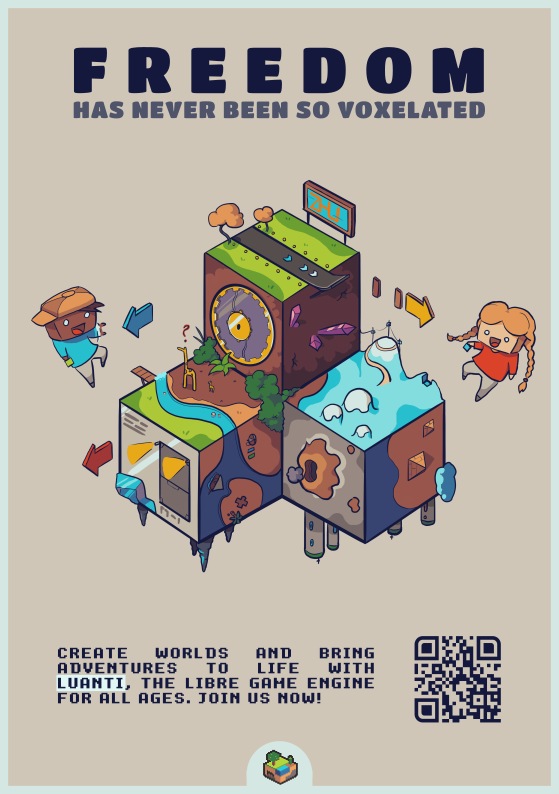
Luanti ist eine blockbasierte Spielplattform, früher bekannt als Minetest. Das Projekt wird von einer Community von Mitwirkenden auf der Grundlage der Arbeit von Perttu Ahola entwickelt. Seine Aufgabe besteht darin, die Engine, den Client und die Tools zum Ausführen verschiedener Spiele bereitzustellen. Sie müssen daher ein Spiel auswählen, bevor Sie Ihre erste lokale Welt erstellen. Diese Unterscheidung ist im Kategorie-Katalog für Windows von wesentlicher Bedeutung: Die Installation von Luanti bedeutet nicht, ein einzelnes festgelegtes Spielerlebnis zu erhalten, für das alle Regeln bereits festgelegt wurden.
Version 5.17.0 bietet einen 64-Bit-Windows-Installer und portable Archive in 32 oder 64 Bit. Die Engine ist freie Software unter LGPL 2.1 oder später, während Spiele, Texturen und andere Inhalte ihre eigenen Lizenzen behalten. Sie können die Ziele Ihres gewählten Spiels erkunden, bauen oder verfolgen. Einige bevorzugen eine Sandbox, andere fügen einen gezielteren Fortschritt hinzu. Der Inhaltsbrowser erleichtert die Installation, beseitigt jedoch nicht die Unterschiede zwischen Spielen und Erweiterungen. Luanti eignet sich am besten, wenn Sie diese Umgebung auswählen und verstehen möchten, aus welchen Elementen Ihre Welt besteht, bevor Sie sie anpassen.
Installieren Sie ein Spiel, bevor Sie eine Welt erstellen
Beim ersten Start fordert Luanti Sie zur Installation eines Spiels auf und öffnet den Inhaltsbrowser. Lesen Sie die Spielbeschreibung, um die vorgeschlagenen Aktivitäten und möglichen Bedürfnisse zu verstehen. Sobald das Spiel installiert ist, erstellen Sie eine damit verknüpfte Welt. Die Welt enthält Ihren Fortschritt und Ihre Konstruktionen; Das Spiel stellt die Regeln und verfügbaren Gegenstände bereit. Diese beiden Elemente sind daher nicht austauschbar. Um gängige Befehle zu entdecken, wird im Ökosystem ein Lernspiel angeboten. Beginnen Sie mit einem einfachen Experiment, bevor Sie mehrere Regelsätze vergleichen. Sie können dann eine andere Welt erschaffen, ohne deren Daten mit denen der ersten zu verwechseln.
Fügen Sie Erweiterungen im richtigen Kontext hinzu
Auf der Registerkarte „Inhalt“ können Sie Spiele, Erweiterungen und Texturpakete durchsuchen. Ihre Rolle ist unterschiedlich: Eine Textur verändert das Erscheinungsbild, während eine Erweiterung Objekte oder Verhalten ändern kann. Nach der Installation einer Erweiterung aktivieren Sie diese mit dem Modulauswahlbefehl für die entsprechende Welt. Überprüfen Sie die Kompatibilität mit dem verwendeten Spiel und seinen Abhängigkeiten. Die Anhäufung von Ergänzungen garantiert kein einheitliches Erlebnis. Testen Sie eine Änderung in einer Kopie der Welt, wenn Sie Ihre Bauwerke erhalten möchten. Auf diese Weise können Sie den Ursprung einer Änderung identifizieren, ohne mehrere Elemente, die bereits in Ihrem Spiel verwendet wurden, zufällig zu löschen.
Verstehen Sie, was ein Server bietet
Wählen Sie für das Online-Spielen einen Server auf der Registerkarte „Verbindung“ aus oder geben Sie dessen Adresse und Port ein. Beim Verbinden werden die notwendigen Inhalte bereitgestellt: Sie müssen nicht alle Servermodule manuell installieren. Die Regeln, Berechtigungen und Organisation der Welt bleiben jedoch spezifisch für ihren Administrator. Konten sind nicht auf allen Servern zentralisiert. Ein auf einem davon verwendeter Name stellt nicht automatisch ein Konto auf den anderen dar. Lesen Sie die Übersicht vor dem Erstellen und unterscheiden Sie Ihren lokalen Spielstand von der Remote-Welt. Durch das Verlassen des Servers wird seine Welt nicht automatisch auf Ihren Computer übertragen.
Auswahl zwischen Installation und portablem Archiv
Die offizielle Seite empfiehlt den 64-Bit-Installer für Windows und gibt die Kompatibilität mit Windows 8, 8.1, 10 und 11 an. Es werden auch portable 32- und 64-Bit-Archive angeboten. Extrahieren Sie bei einem Archiv den gesamten Ordner und starten Sie dann luanti.exe im Unterordner bin. Verschieben Sie nicht nur diese ausführbare Datei und lassen Sie die zugehörigen Dateien zurück. Wenn Sie von einer älteren portablen Installation zum Installationsprogramm wechseln, befolgen Sie die Dokumentation zur Datenmigration. Welten, Spiele und Einstellungen verdienen eine gesonderte Prüfung. Die Größe des Windows-Pakets beschreibt nicht die Größe aller anschließend installierten Inhalte.
Passen Sie die Anzeige entsprechend der tatsächlich geladenen Welt an
Die Anforderungen variieren je nach Sichtweite, Texturen, Erweiterungen und verwendetem Spiel. Ein leerer Bereich stellt nicht unbedingt eine dichte Stadt oder eine Reihe simulierter Maschinen dar. Beginnen Sie mit moderaten Einstellungen und beobachten Sie die Reaktionsfähigkeit während der Bewegung. Reduzieren Sie den angezeigten Abstand, bevor Sie der Engine irgendwelche Schwierigkeiten zuschreiben. Unterscheiden Sie online auch zwischen Serververzögerung und lokaler Bildrate. Die Wahl eines 32-Bit-Archivs ist kein Versprechen für einen besseren Betrieb auf einem kleinen Computer. Lassen Sie Platz für das Wachstum Ihrer Welten und sichern Sie den Ordner, bevor Sie eine größere Änderung an Ihrer Konfiguration vornehmen.
Positionieren Sie Luanti im Verhältnis zu den anderen Universen im Katalog
Minecraft bietet identifizierte Editionen und Spielregeln mit eigenen kommerziellen und Kompatibilitätsbedingungen. Luanti fordert Sie zunächst auf, ein Spiel in seinem Ökosystem auszuwählen, wodurch sich der Ausgangspunkt des Erlebnisses ändert. Terraria baut seine Erkundung und seinen Fortschritt in einer zweidimensionalen Welt auf. Roblox greift auf eine andere Plattform und in seinem Dienst veröffentlichte Erfahrungen zurück. Diese Verbindungen geben Aufschluss über Verwendungszwecke und nicht über die automatische Kompatibilität von Welten oder Erweiterungen. Wählen Sie Luanti, wenn Sie an der Vielfalt der Blockspiele und der lokalen Anpassung interessiert sind und sich bereit erklären, die für jede Welt erforderlichen Inhalte zu prüfen.
Wichtigste Funktionen
- Auswahl verschiedener Blockspiele direkt im Client
- Erstellung lokaler Welten, die mit dem gewählten Spiel verknüpft sind
- Erweiterungen werden für jede kompatible Welt separat aktiviert
- Texturpakete zum Modifizieren visueller Elemente
- Anbindung an Server mit automatisch bereitgestellten Inhalten
- Windows-Installer und portable Archive je nach Architektur
- Konfigurierbare Bewegungsbefehle in den Einstellungen
- Freie Engine mit Beiträgen aus der Community
Systemanforderungen
Windows 8/8.1/10/11; 64-Bit-Installationsprogramm und 32/64-Bit-Archive; Variabler Speicher und Festplatte je nach Spielen und Inhalt.
Fragen und Antworten
Warum fordert mich Luanti auf, ein Spiel auszuwählen?
Luanti bietet eine Plattform, auf der mehrere Spiele ausgeführt werden können. Der Client allein definiert nicht alle Spielregeln. Installieren Sie ein Spiel über den Inhaltsbrowser und erstellen Sie dann eine damit verknüpfte Welt, um lokal mit dem Spielen zu beginnen.
Ist Luanti der neue Name für Minetest?
Ja, das Projekt, das früher Minetest hieß, heißt jetzt Luanti. Möglicherweise stoßen Sie immer noch auf den alten Namen in Dokumenten, Ordnern oder Inhalten. Überprüfen Sie deren Version und Kompatibilität, anstatt jede alte Referenz als aktuelle Anleitung für Ihre Installation zu betrachten.
Muss ich die Module für jeden Server herunterladen?
Der Server stellt bei der Verbindung die erforderlichen Inhalte bereit. Sie müssen die Modulinstallation nicht manuell reproduzieren, um beizutreten. Im Gegensatz dazu verwendet ein lokales Spiel Ihre Spiele und Erweiterungen, wobei Aktivierung und Abhängigkeiten für jede Welt überprüft werden müssen.
Sind die Konten auf allen Servern gleich?
Nein. In der Dokumentation wird erläutert, dass Konten serverspezifisch sind. Durch Ihre Registrierung auf einem Server wird kein universelles Luanti-Konto erstellt. Überprüfen Sie die Regeln für den von Ihnen gewählten Dienst und gehen Sie nicht davon aus, dass Ihre lokale Welt oder Ihr Fortschritt dieser Serveränderung automatisch folgen.
Können wir Luanti ohne herkömmliche Installation verwenden?
Portable Windows-Archive werden in 32 und 64 Bit angeboten. Extrahieren Sie den gesamten Ordner und führen Sie luanti.exe von bin aus. Bewahren Sie zugehörige Dateien auf und überprüfen Sie den Standort der Welten, bevor Sie sie verschieben. Client-Portabilität ersetzt kein separates Backup Ihrer Bauwerke.
Installation
- Laden Sie Luanti 5.17.0 für Windows von der offiziellen Website herunter und wählen Sie das 64-Bit-Installationsprogramm.
- Starten Sie die Datei EXE und folgen Sie dem Assistenten, um den Client im vorgeschlagenen oder ausgewählten Ordner zu installieren.
- Öffnen Sie Luanti und verwenden Sie die erste Eingabeaufforderung, um ein Spiel über den Inhaltsbrowser zu installieren.
- Erstellen Sie eine Welt für dieses Spiel, prüfen Sie die Steuerung und starten Sie Ihre erste lokale Partie.
Appbunda ist ein unabhängiger Katalog und steht in keiner Verbindung zum Entwickler. Produktnamen und Logos gehören ihren Eigentümern. Prüfen Sie vor der Installation immer die Quelle der Datei.