Über ScreenToGif
ScreenToGif ist ein Tool zur Animationserfassung und -bearbeitung, das von Nicke Manarin und seinen Mitwirkenden entwickelt wurde. Es zeichnet einen Bereich des Bildschirms, einer Webcam oder eines Zeichenbretts auf und öffnet das Ergebnis dann in einem Editor für die einzelnen Bilder. In der Kategorie für Windows eignet es sich für kurze Demonstrationen: Erklären eines Klicks, Zeigen eines Schnittstellenproblems oder Vorbereiten einer kleinen Animation zur Dokumentation. Sie können Bilder entfernen, ihre Dauer anpassen und Elemente hinzufügen, bevor Sie das Ausgabeformat auswählen.
Das Projekt ist von Live-Streaming-Software getrennt. Sein Interesse liegt in der präzisen Vorbereitung einer kurzen Sequenz, wobei die Kontrolle über die Bilder erhalten bleibt. Die endgültige Größe hängt insbesondere von den Abmessungen, der Dauer und der Anzahl der Bilder ab. Das offizielle Repository bietet mehrere Architekturen und installierbare oder portable Pakete. Light-Pakete und vollständige Pakete verfügen nicht über die gleichen integrierten Abhängigkeiten. Überprüfen Sie das gewählte Paket, anstatt nur die Dateigröße zu vergleichen. Die frühere Produktwebsite kann auf ein anderes Angebot des Entwicklers weiterleiten. Diese Seite beschreibt ScreenToGif und die Pakete aus seinem eigenen Repository. Achten Sie beim Download deshalb auf den Produktnamen.
Grenzen Sie eine Erfassung um die nützliche Aktion herum ab
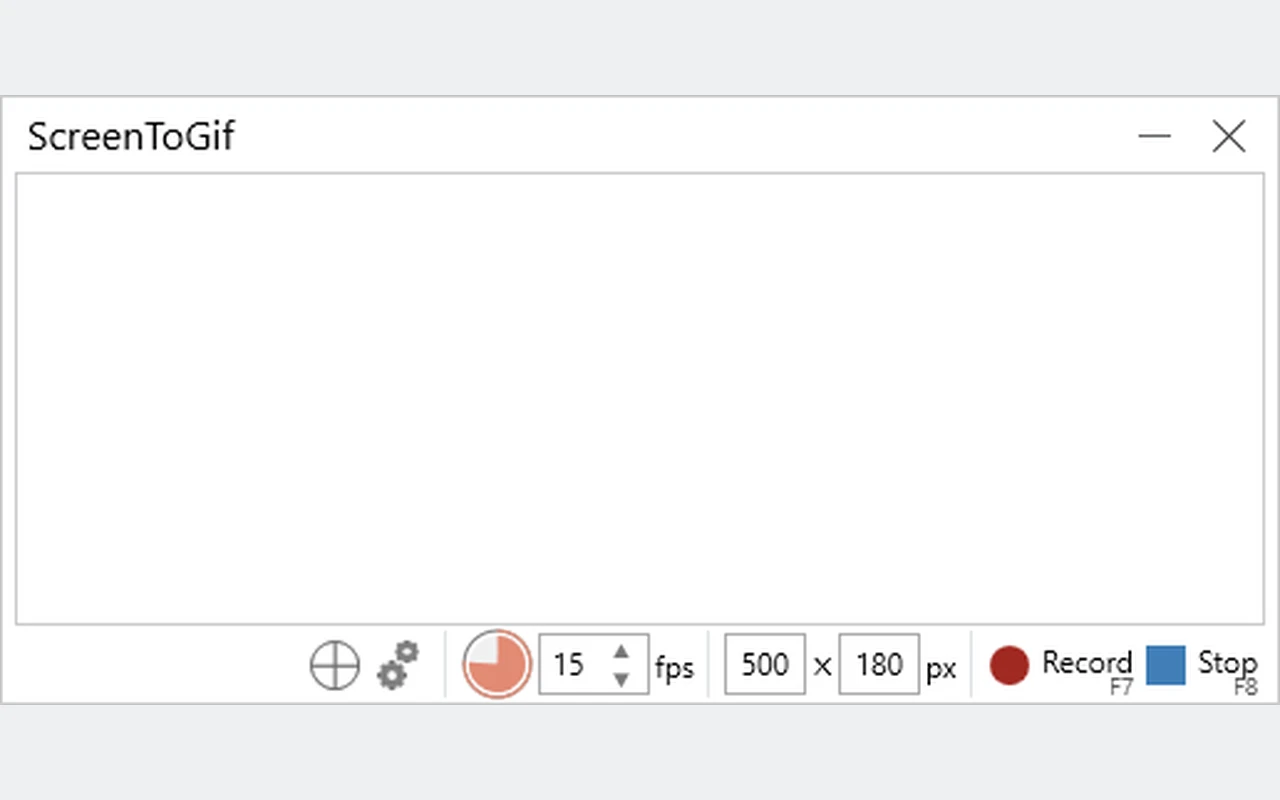
Platzieren Sie das Aufnahmefenster auf dem zu erklärenden Bereich, bevor Sie beginnen. Ein begrenzter Bereich macht das Ergebnis oft besser lesbar und reduziert unnötige Elemente. Bereiten Sie die Zielanwendung vor, um eine lange Menüsuche zu vermeiden. Wählen Sie einen zur Bewegung passenden Bildrate: Eine Tippdemonstration und eine kurze Animation erfordern nicht unbedingt die gleiche Anzahl von Bildern. Führen Sie einen kurzen Test durch, um den Bildausschnitt, den Mauszeiger und die Dauer zu überprüfen. Vermeiden Sie es, das Zielfenster während der Aufnahme außerhalb des aufgezeichneten Bereichs zu bewegen. Anschließend können Sie die Pausen im Editor entfernen.
Bearbeiten Sie eine Sequenz Bild für Bild
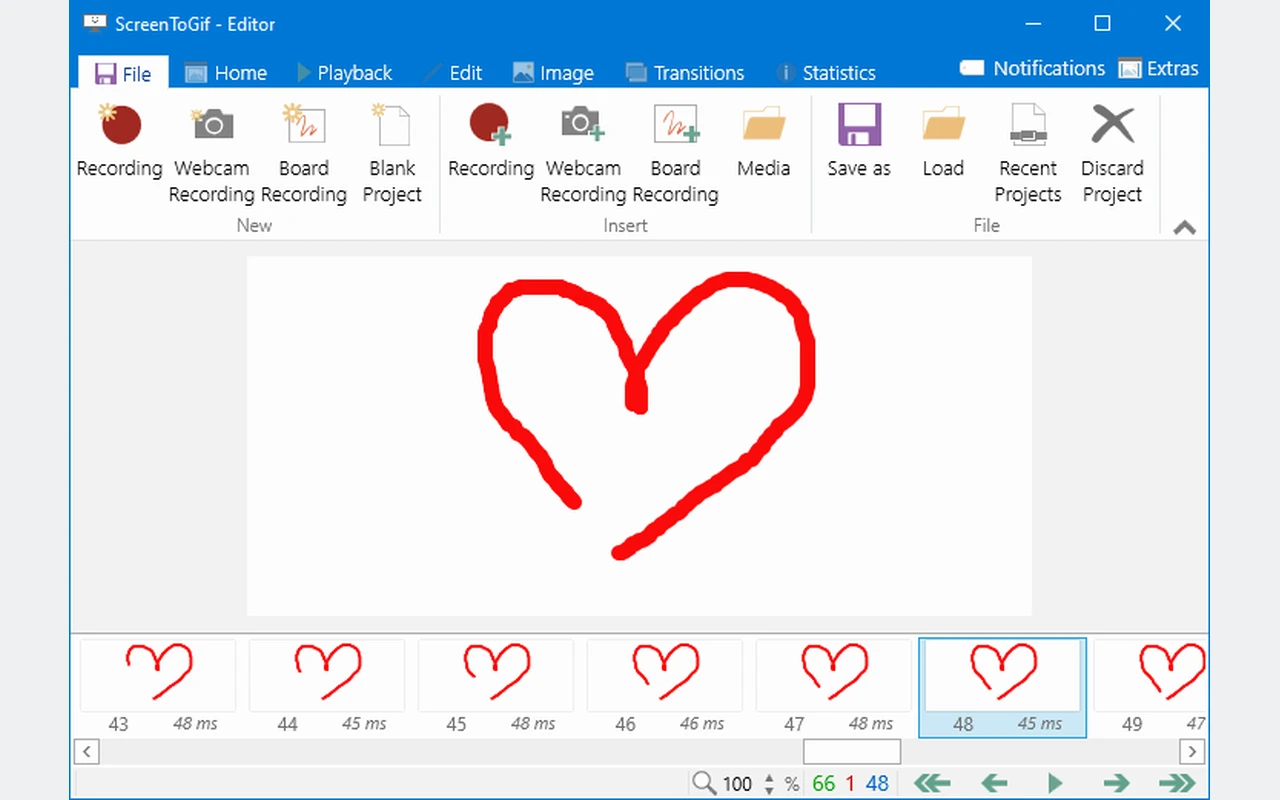
Nach der Aufnahme präsentiert der Editor die Bilder, aus denen die Sequenz besteht. Markieren Sie unnötige Passagen und überprüfen Sie die Übergänge nach dem Löschen. Die mit jedem Bild verbundene Dauer ermöglicht mehr Zeit für einen wichtigen Schritt, ohne identische Aufnahmen zu vervielfachen. Sehen Sie sich die vollständige Wiedergabe nach mehreren Korrekturen an: Eine korrekte Bearbeitung in einer Standbildansicht kann dazu führen, dass die Bewegung zu schnell wird. Behalten Sie vor einer größeren Änderung eine funktionierende Version. Wenn Sie Titel oder Markierungen hinzufügen, stellen Sie sicher, dass diese in der endgültigen Größe lesbar bleiben und die Schaltfläche oder das Ergebnis, das Sie anzeigen möchten, nicht verdecken.
Passen Sie den Export an das Ziel an
GIF bleibt für einfache Animationen nützlich, erlegt jedoch Farbbeschränkungen auf und kann sperrig werden. Andere Ausgabeformate erfüllen je nach Encoder und verfügbaren Optionen unterschiedliche Anforderungen. Bevor Sie alle Dimensionen reduzieren, prüfen Sie, was die Aktion tatsächlich erklärt: Text, Zeiger oder visuelle Änderung. Exportieren Sie ein Beispiel und öffnen Sie die resultierende Datei in der Zielanwendung. Farben, Schleife und Dauer müssen verständlich bleiben. Eine für eine Hilfeseite vorgesehene Animation erfordert nicht unbedingt die gleiche Qualität wie eine Demonstration auf einem großen Bildschirm. Behalten Sie das Projekt, um anschließend den Export anzupassen.
Verwenden Sie Anmerkungen, um eine Demonstration zu verdeutlichen
Visuelle Hinweise können dem Leser helfen, einer kurzen Bedienfolge zu folgen. Fügen Sie einen Hinweis hinzu, wenn er nützlich wird, und entfernen Sie ihn dann, wenn sich die Aktion ändert. Zu viel Text oder Effekte erschweren die Lesbarkeit der Aufnahme. Überprüfen Sie außerdem, ob die Farbe der Markierung vor dem Hintergrund der Anwendung sichtbar bleibt. Halten Sie für eine Reihe von Demonstrationen die Textgröße und -positionierung konsistent. Anmerkungen erläutern eine vorhandene Erfassung. Sie dürfen nicht den Eindruck erwecken, dass in der Anwendung fehlende Informationen angezeigt wurden. Lesen Sie das Ergebnis noch einmal, als ob jemand neu in der Prozedur wäre und Ihre Abkürzungen nicht kennt.
Wählen Sie das Paket aus und überprüfen Sie die erforderlichen Komponenten
Das Repository veröffentlicht die Varianten x86, x64 und ARM64 sowie Lightweight- und Volldistributionen. Identifizieren Sie Ihre Architektur vor dem Herunterladen. In der aktuellen Dokumentation wird die Desktop-Laufzeitumgebung .NET 9 für Konfigurationen erwähnt, die diese erfordern. Ein kleines Paket bedeutet daher nicht unbedingt eine kleinere Gesamtinstallation auf einer Maschine, die nicht über ihre Komponenten verfügt. Überprüfen Sie bei einigen Videoexporten auch die Einstellungen für FFmpeg. Verwenden Sie Dateien aus demselben Projekt und derselben Version. Zu den Patch 2.43.2-Hinweisen gehören der Videoaustausch mit FFmpeg und Speicherprobleme.
Wählen Sie zwischen kurzer Animation, langer Aufnahme und Montage
OBS Studio eignet sich für die Aufnahme mehrerer Quellen und das Streaming, während ScreenToGif kleine Aufnahmen bevorzugt, die Sie Bild für Bild überarbeiten möchten. Shotcut wird zum Organisieren einer Videomontage mit Spuren verwendet. LosslessCut bereitet stattdessen Schnitte aus vorhandenen Dateien vor, abhängig von den Einschränkungen des Formats. Diese Tools können sich in der Dokumentation oder einer Präsentation ergänzen. Wählen Sie zunächst das erwartete Ergebnis: eine animierte Schleife mit einer Geste, eine lange Aufnahme oder einen zusammengestellten Film. Testen Sie dann das endgültige Format und dessen Dateigröße, bevor Sie eine ganze Serie von Aufnahmen für dasselbe Medium erstellen.
Wichtigste Funktionen
- Erfassen Sie eine ausgewählte Region auf Ihrem Bildschirm.
- Aufnahme von einer Webcam oder einem Board.
- Löschen unnötiger Frames in einer Sequenz.
- Festlegen der Dauer jedes Bildes.
- Text und visuelle Hinweise hinzugefügt.
- Export von Animationen gemäß den verfügbaren Formaten.
- Portable und installierbare Varianten für mehrere Architekturen.
- Bearbeitbare Projekte für mehrere angepasste Ausgabeversionen.
Systemanforderungen
Windows; Varianten x86, x64 und ARM64. Laufzeit .NET je nach Paket; RAM- und Festplatten-Mindestanforderungen nicht bestätigt.
Fragen und Antworten
Ersetzt ScreenToGif OBS Studio?
Die beiden Tools decken nicht genau die gleiche Aufgabe ab. ScreenToGif bereitet kurze Aufnahmen und bearbeitbare Animationen Bild für Bild vor. OBS Studio organisiert mehrere Quellen und Sendungen. Wählen Sie nach Dauer, Eingabequellen und erwartetem Ergebnis.
Warum ist die exportierte GIF-Datei sehr groß?
Die Abmessungen, die Dauer und die Anzahl der Bilder haben großen Einfluss auf die Dateigröße. Eine lange Aufnahme mit viel Bewegung ist für das GIF-Format möglicherweise nicht geeignet. Reduzieren Sie unnötige Passagen und vergleichen Sie ein anderes Format, wenn Ihr Zielort dies zulässt.
Was ist der Unterschied zwischen Light- und Complete-Paketen?
Die Distributionen enthalten nicht die gleichen Komponenten. Eine leichtgewichtige Variante erfordert möglicherweise eine Laufzeit, die bereits unter Windows vorhanden ist. Konsultieren Sie die Paketdokumentation und Ihre Architektur; Der Downloadumfang allein beschreibt nicht alle notwendigen Abhängigkeiten.
Können wir eine Aufnahme behalten, um sie später zu korrigieren?
Bewahren Sie den Arbeitsentwurf auf, bevor Sie die Datei für den Leser erstellen. Damit können Sie die Bilder und ihre Einstellungen wiederherstellen. Ein endgültiger Export sollte nicht als automatischer Ersatz aller Projektelemente betrachtet werden.
Ist das Programm nur für die Herstellung von GIF gedacht?
Das Repository beschreibt mehrere Ausgaben, einschließlich Bilder und Videos, abhängig von den verfügbaren Optionen und Komponenten. Überprüfen Sie Ihren Export im endgültigen Player. Die Kompatibilität eines Formats kann vom konfigurierten Encoder abhängen, nicht nur von seiner Erweiterung.
Installation
- Öffnen Sie die Releases aus dem offiziellen ScreenToGif-Repository und wählen Sie ein an Ihre Architektur angepasstes Setup-Paket aus.
- Laden Sie das vollständige MSI herunter, wenn Sie diese Distribution möchten, und öffnen Sie es.
- Folgen Sie dem Assistenten und überprüfen Sie die angeforderten Komponenten für die ausgewählte Variante, bevor Sie den Vorgang abschließen.
- Starten Sie ScreenToGif, nehmen Sie ein paar Sekunden auf und testen Sie den Export im erwarteten Format.
Appbunda ist ein unabhängiger Katalog und steht in keiner Verbindung zum Entwickler. Produktnamen und Logos gehören ihren Eigentümern. Prüfen Sie vor der Installation immer die Quelle der Datei.