Sobre o ScreenToGif
ScreenToGif é uma ferramenta de captura e edição de animação desenvolvida por Nicke Manarin e seus colaboradores. Ele grava uma região da tela, uma webcam ou uma prancheta e depois abre o resultado em um editor de quadros. Nas ferramentas criativas categoria para Windows, é adequado para pequenas demonstrações: explicar um clique, mostrar um problema de interface ou preparar uma pequena animação para documentação. Você pode remover imagens, ajustar sua duração e adicionar elementos antes de escolher o formato de saída.
O projeto é separado do software de transmissão ao vivo. Seu interesse está na preparação precisa de uma sequência curta, com controle das imagens retidas. O tamanho final depende principalmente das dimensões, duração e número de imagens. O repositório oficial oferece diversas arquiteturas e pacotes instaláveis ou portáveis. Distribuições leves e completas não possuem as mesmas dependências integradas. Verifique o pacote escolhido em vez de apenas comparar o peso. O site original pode estar vinculado a outra oferta do desenvolvedor; Esta ficha descreve ScreenToGif e os arquivos publicados em seu repositório oficial.
Delimite uma captura em torno da ação útil
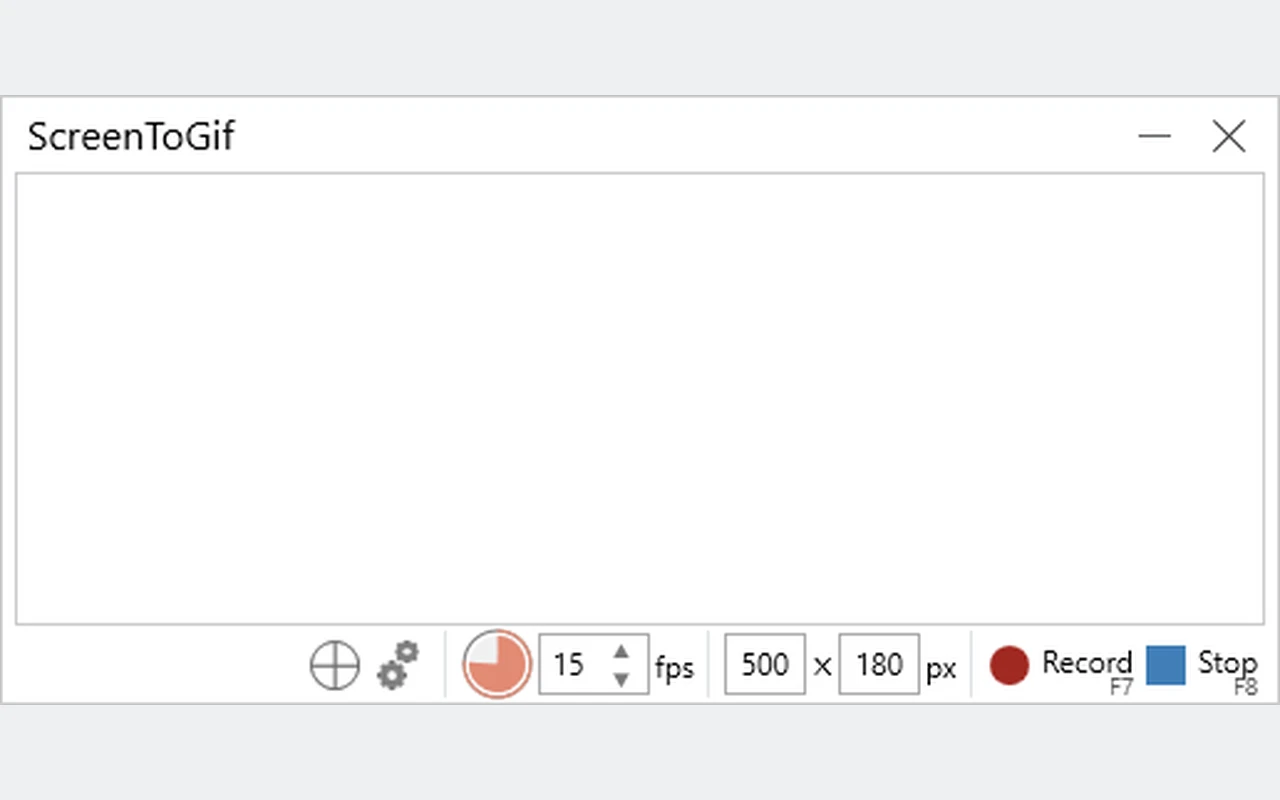
Coloque a janela de captura na região a ser explicada antes de começar. Uma área limitada muitas vezes torna o resultado mais legível e reduz elementos desnecessários. Prepare o aplicativo de destino para evitar salvar uma longa pesquisa no menu. Escolha uma cadência adequada ao movimento: uma demonstração de digitação e uma animação rápida não requerem necessariamente o mesmo número de frames. Execute um pequeno teste para verificar o enquadramento, o ponteiro e a duração. Durante a captura, evite mover a janela de destino para fora da região gravada. Você pode então remover os tempos mortos no editor.
Edite uma sequência quadro a quadro
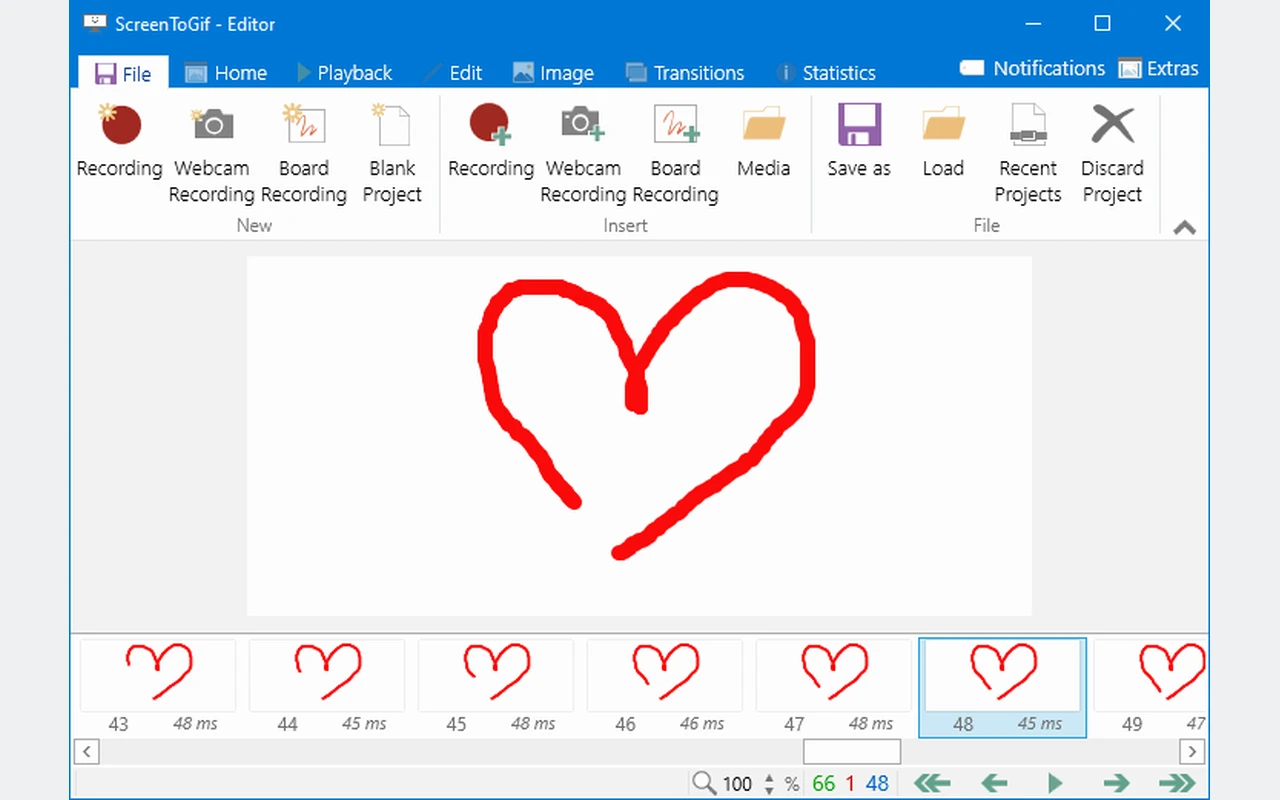
Após a gravação, o editor apresenta as imagens que compõem a sequência. Selecione passagens desnecessárias e verifique as transições após a exclusão. A duração associada a cada imagem permite mais tempo para uma etapa importante sem multiplicar capturas idênticas. Assista à reprodução completa após diversas correções: a edição correta em uma visualização estática pode se tornar muito rápida em movimento. Mantenha uma versão funcional antes de uma grande mudança. Se você adicionar títulos ou guias, verifique se eles permanecem legíveis nas dimensões finais e se não cobrem o botão ou resultado que deseja mostrar.
Adapte a exportação ao destino
GIF continua útil para animações simples, mas impõe restrições de cores e pode se tornar volumoso. Outras saídas atendem a diferentes necessidades, dependendo dos codificadores e das opções disponíveis. Antes de reduzir todas as dimensões, verifique o que realmente explica a ação: texto, ponteiro ou alteração visual. Exporte uma amostra e abra o arquivo resultante no aplicativo de destino. As cores, loop e durações devem permanecer compreensíveis. Uma animação destinada a uma página de ajuda não exige necessariamente a mesma qualidade de uma demonstração apresentada em uma tela grande. Mantenha o projeto para depois ajustar a exportação.
Use anotações para esclarecer uma demonstração
Dicas visuais podem ajudar o leitor a seguir uma breve manipulação. Adicione uma dica quando ela se tornar útil e remova-a quando a ação mudar. Muito texto ou efeitos tornam a captura mais difícil de ler. Verifique também se a cor da marca permanece visível no fundo da aplicação. Para uma série de demonstrações, mantenha o tamanho e o posicionamento do texto consistentes. As anotações explicam uma captura existente; eles não devem fazer as pessoas acreditarem que o aplicativo exibia informações ausentes. Releia o resultado como alguém novo no procedimento e que não conhece seus atalhos.
Escolha o pacote e verifique os componentes necessários
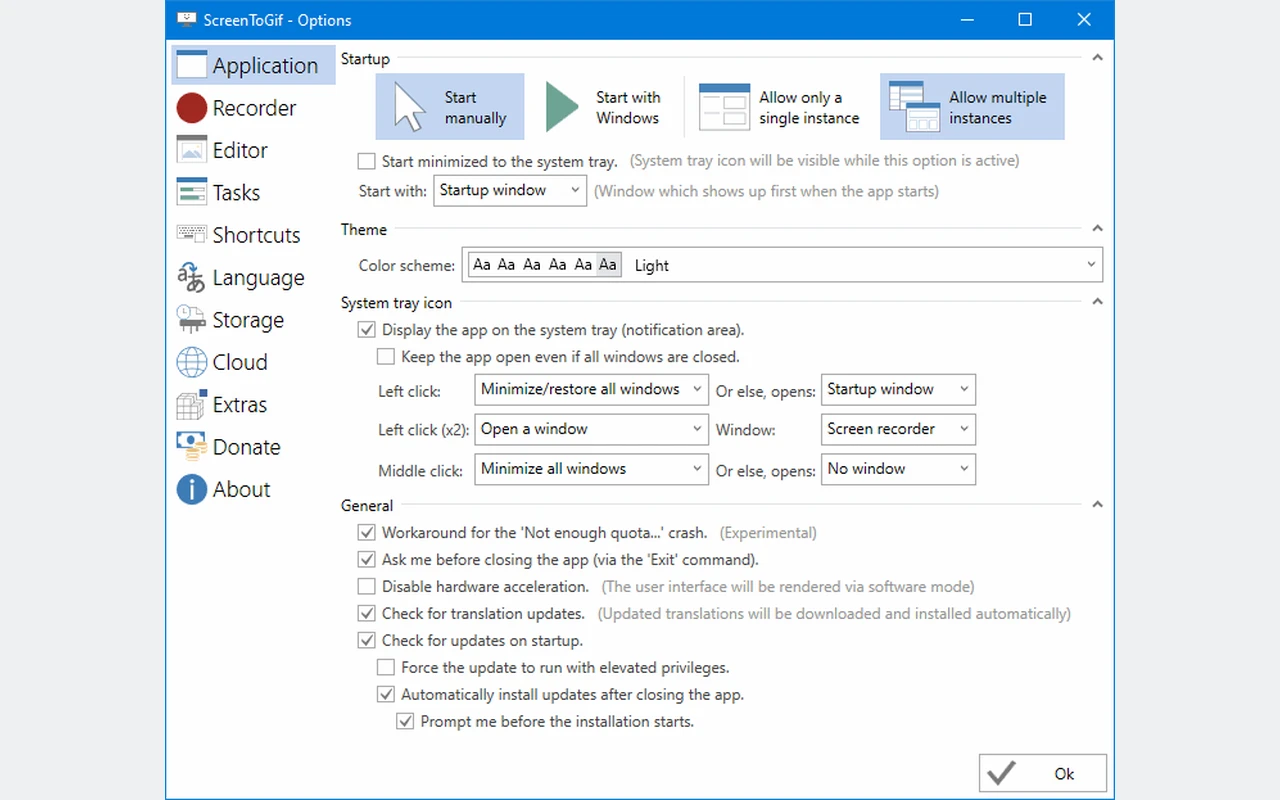
O repositório lança variantes x86, x64 e ARM64, bem como distribuições leves e completas. Identifique sua arquitetura antes de fazer o download. A documentação atual menciona o .NET 9 Desktop Runtime para configurações que o exigem. Um pacote pequeno, portanto, não significa necessariamente uma instalação total menor em uma máquina que não possui seus componentes. Para algumas exportações de vídeo, verifique também as configurações relacionadas a FFmpeg. Use arquivos do mesmo projeto e versão. As notas do patch 2.43.2 incluem operações de vídeo com FFmpeg e problemas de memória.
Escolha entre animação curta, captura longa e montagem
OBS Studio é adequado para capturar múltiplas fontes e streaming, enquanto ScreenToGif favorece sequências curtas que você deseja retrabalhar quadro a quadro. Shotcut é usado para organizar uma montagem de vídeo com trilhas. Em vez disso, LosslessCut prepara cortes de arquivos existentes, dependendo das limitações do formato. Essas ferramentas podem se complementar em documentação ou apresentação. Escolha primeiro o resultado esperado: um loop animado mostrando um gesto, uma gravação longa ou um filme montado. Em seguida, teste o formato final e seu peso antes de produzir toda uma série de capturas destinadas ao mesmo meio.
Principais recursos
- Capture uma região escolhida na tela.
- Gravação de uma webcam ou quadro de desenho.
- Excluindo quadros desnecessários em uma sequência.
- Definir a duração de cada imagem.
- Adição de texto e indicações visuais.
- Exportação de animações de acordo com os formatos disponíveis.
- Variantes portáteis e instaláveis para múltiplas arquiteturas.
- Projeto modificável para preparar várias saídas adaptadas.
Requisitos do sistema
Windows; variantes x86, x64 e ARM64. Tempo de execução .NET dependendo do pacote; Mínimos de RAM e disco não confirmados.
Perguntas frequentes
ScreenToGif substitui OBS Studio?
As duas ferramentas não cobrem exatamente o mesmo trabalho. ScreenToGif prepara capturas curtas e animações editáveis quadro a quadro. OBS Studio organiza múltiplas fontes e transmissões. Escolha de acordo com duração, fontes de entrada e resultado esperado.
Por que o GIF exportado é muito grande?
As dimensões, duração e número de imagens influenciam fortemente o peso. Uma captura longa com muito movimento pode não ser adequada para o GIF. Reduza passagens desnecessárias e compare outro formato quando o seu destino permitir.
Qual é a diferença entre os pacotes Light e Complete?
As distribuições não incluem os mesmos componentes. Uma variante leve pode exigir um tempo de execução já presente no Windows. Consulte a documentação do pacote e sua arquitetura; o peso do download por si só não descreve todas as dependências necessárias.
Podemos manter uma captura para corrigi-la mais tarde?
Guarde o projeto de trabalho antes de produzir o arquivo para o leitor. Permite retomar as imagens e suas configurações. Uma exportação final não deve ser considerada uma substituição automática de todos os elementos do projeto.
O programa serve apenas para fazer GIF?
A apresentação descreve múltiplas saídas, incluindo imagens e vídeo, dependendo das opções e componentes disponíveis. Verifique sua exportação no player final. A compatibilidade de um formato pode depender do codificador configurado e não apenas da sua extensão.
Como instalar
- Abra os Releases do repositório oficial ScreenToGif e escolha um pacote de instalação adaptado à sua arquitetura.
- Baixe o MSI completo se desejar esta distribuição e abra-o.
- Siga o assistente e verifique os componentes solicitados para a variante escolhida antes de terminar.
- Inicie ScreenToGif, grave alguns segundos e teste a exportação no formato esperado.
O Appbunda é um catálogo independente, sem ligação com o desenvolvedor. Nomes e logotipos pertencem aos seus proprietários. Verifique sempre a origem do arquivo antes de instalar.