Acerca de ScreenToGif
ScreenToGif es una herramienta de edición y captura de animaciones desarrollada por Nicke Manarin y sus colaboradores. Graba una región de la pantalla, una cámara web o un tablero de dibujo, luego abre el resultado en un editor de fotogramas. En las herramientas creativas categoría para Windows, es adecuado para demostraciones breves: explicar un clic, mostrar un problema de interfaz o preparar una pequeña animación para la documentación. Puedes eliminar imágenes, ajustar su duración y agregar elementos antes de elegir el formato de salida.
El proyecto está separado del software de transmisión en vivo. Su interés radica en la preparación precisa de una secuencia corta, con control sobre las imágenes retenidas. El tamaño final depende en particular de las dimensiones, la duración y el número de imágenes. El repositorio oficial ofrece varias arquitecturas y paquetes instalables o portátiles. Las distribuciones ligeras y con todas las funciones no tienen las mismas dependencias integradas. Verifique el paquete elegido en lugar de simplemente comparar su peso. El sitio histórico puede vincularse a otra oferta del desarrollador; Esta ficha describe ScreenToGif y los archivos publicados en su repositorio oficial.
Delimitar una captura en torno a la acción útil.
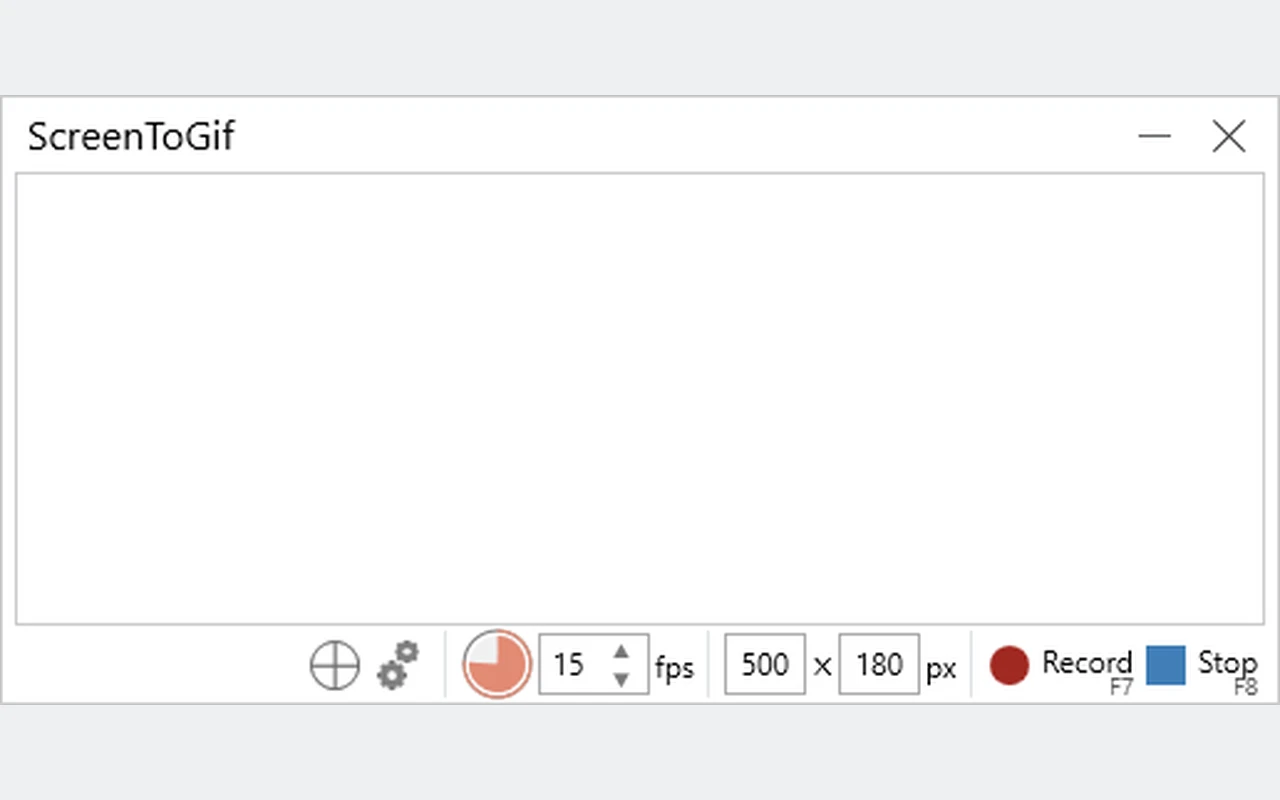
Coloque la ventana de captura en la región que se explicará antes de comenzar. Un área limitada suele hacer que el resultado sea más legible y reduce los elementos innecesarios. Prepare la aplicación de destino para evitar guardar una búsqueda larga en el menú. Elija una cadencia adecuada al movimiento: una demostración de mecanografía y una animación rápida no requieren necesariamente el mismo número de fotogramas. Realice una breve prueba para comprobar el encuadre, el puntero y la duración. Mientras captura, evite mover la ventana de destino fuera de la región grabada. Luego puedes eliminar los tiempos muertos en el editor.
Editar una secuencia cuadro por cuadro
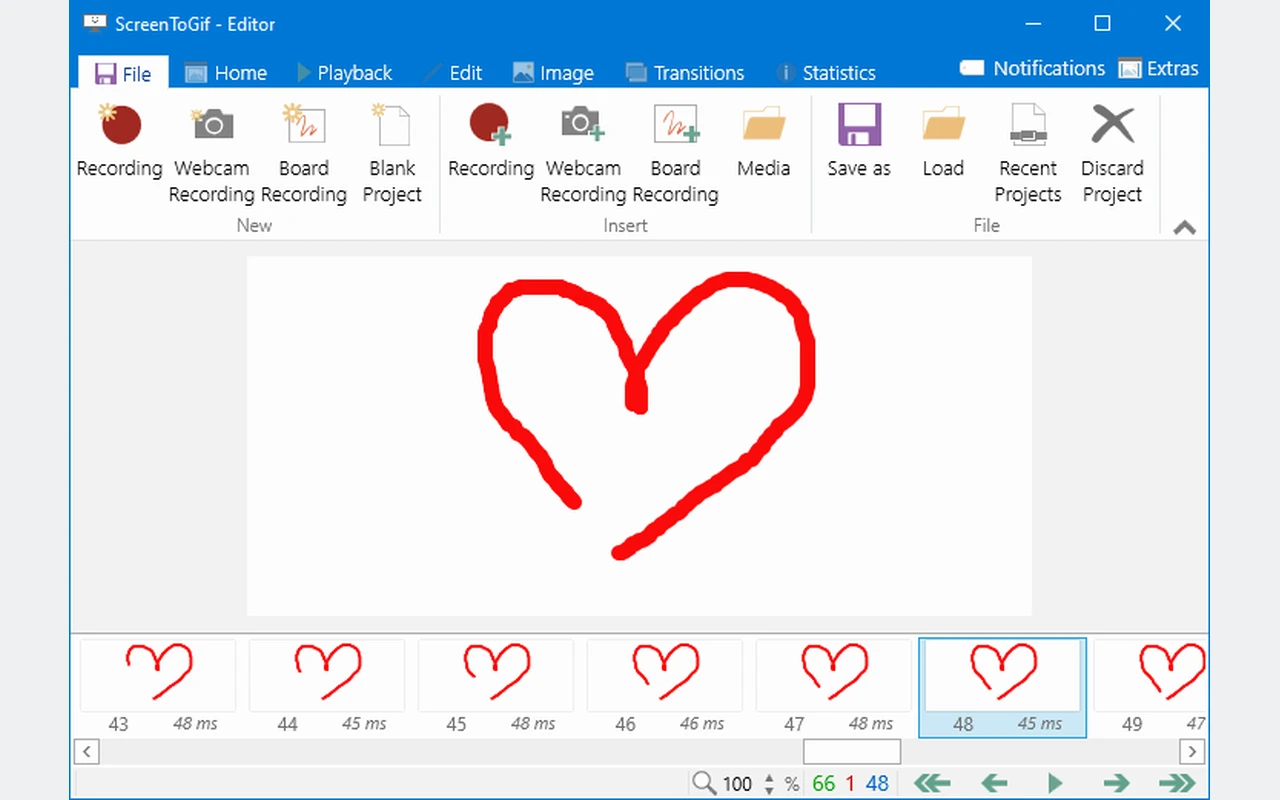
Tras la grabación, el editor presenta las imágenes que componen la secuencia. Seleccione pasajes innecesarios y verifique las transiciones después de eliminarlos. La duración asociada a cada imagen permite tener más tiempo para un paso importante sin multiplicar capturas idénticas. Mire la reproducción completa después de varias correcciones: la edición correcta en una vista fija puede volverse demasiado rápida en movimiento. Mantenga una versión funcional antes de un cambio importante. Si agregas títulos o guías, verifica que sigan siendo legibles en las dimensiones finales y que no cubran el botón o resultado que deseas mostrar.
Adaptar la exportación al destino
GIF sigue siendo útil para animaciones simples, pero impone limitaciones de color y puede volverse voluminoso. Otras salidas satisfacen diferentes necesidades, según los codificadores y las opciones disponibles. Antes de reducir todas las dimensiones, verifique qué explica realmente la acción: texto, puntero o cambio visual. Exporte una muestra y abra el archivo resultante en la aplicación de destino. Los colores, los bucles y las duraciones deben seguir siendo comprensibles. Una animación destinada a una página de ayuda no requiere necesariamente la misma calidad que una demostración presentada en una pantalla grande. Conserve el proyecto para luego ajustar la exportación.
Usar anotaciones para aclarar una demostración.
Las señales visuales pueden ayudar al lector a seguir una breve manipulación. Agregue una pista cuando resulte útil y luego elimínela cuando cambie la acción. Demasiado texto o efectos hacen que la captura sea más difícil de leer. Compruebe también que el color de la marca permanezca visible sobre el fondo de la aplicación. Para una serie de demostraciones, mantenga constante el tamaño y la posición del texto. Las anotaciones explican una captura existente; no deben dar a entender que la aplicación mostraba información que no estaba presente. Vuelva a leer el resultado como si fuera alguien nuevo en el procedimiento y no conozca sus atajos.
Elija el paquete y verifique los componentes necesarios
El repositorio lanza las variantes x86, x64 y ARM64, así como distribuciones ligeras y completas. Identifique su arquitectura antes de descargarla. La documentación actual menciona el .NET 9 Desktop Runtime para configuraciones que lo requieren. Por lo tanto, un paquete pequeño no significa necesariamente una instalación total más pequeña en una máquina que no tiene sus componentes. Para algunas exportaciones de video, verifique también la configuración relacionada con FFmpeg. Utilice archivos del mismo proyecto y versión. Las notas del parche 2.43.2 incluyen operaciones de vídeo con FFmpeg y problemas de memoria.
Elige entre animación corta, captura larga y montaje.
OBS Studio es adecuado para capturar múltiples fuentes y transmitir, mientras que ScreenToGif prefiere metraje pequeño que desea reelaborar cuadro por cuadro. Shotcut se utiliza para organizar un montaje de vídeo con pistas. En cambio, LosslessCut prepara cortes de archivos existentes, según las limitaciones del formato. Estas herramientas pueden complementarse entre sí en documentación o presentación. Primero elige el resultado esperado: un bucle animado que muestra un gesto, una grabación larga o una película montada. Luego prueba el formato final y su peso antes de realizar toda una serie de capturas destinadas al mismo medio.
Funciones principales
- Capture una región elegida en su pantalla.
- Grabación desde una cámara web o pizarra.
- Eliminar fotogramas innecesarios en una secuencia.
- Establecer la duración de cada imagen.
- Adición de texto y señales visuales.
- Exportación de animaciones según los formatos disponibles.
- Variantes portátiles e instalables para múltiples arquitecturas.
- Proyecto modificable para preparar varias salidas adaptadas.
Requisitos del sistema
Windows; variantes x86, x64 y ARM64. Tiempo de ejecución .NET según el paquete; Mínimo de RAM y disco no confirmado.
Preguntas frecuentes
¿ScreenToGif reemplaza a OBS Studio?
Las dos herramientas no cubren exactamente el mismo trabajo. ScreenToGif prepara capturas cortas y animaciones editables cuadro por cuadro. OBS Studio organiza múltiples fuentes y transmisiones. Elija según la duración, las fuentes de entrada y el resultado esperado.
¿Por qué el GIF exportado es muy grande?
Las dimensiones, duración y número de imágenes influyen fuertemente en el peso. Una captura larga con mucho movimiento puede no ser adecuada para el GIF. Reduce pasajes innecesarios y compara otro formato cuando tu destino lo permita.
¿Cuál es la diferencia entre los paquetes Light y Complete?
Las distribuciones no incluyen los mismos componentes. Una variante ligera puede requerir un tiempo de ejecución ya presente en Windows. Consulte la documentación del paquete y su arquitectura; El peso de descarga por sí solo no describe todas las dependencias necesarias.
¿Podemos conservar una captura para corregirla más tarde?
Guarde el proyecto de trabajo antes de producir el archivo para el lector. Le permite reanudar las imágenes y sus configuraciones. Una exportación final no debe considerarse un reemplazo automático de todos los elementos del proyecto.
¿El programa es sólo para hacer GIF?
La presentación describe múltiples resultados, incluidas imágenes y videos, según las opciones y componentes disponibles. Consulta tu exportación en su reproductor final. La compatibilidad de un formato puede depender del codificador configurado, no sólo de su extensión.
Cómo instalar
- Abra las Versiones del repositorio oficial ScreenToGif y elija un paquete de instalación adaptado a su arquitectura.
- Descargue el MSI completo si desea esta distribución y luego ábrala.
- Siga el asistente y verifique los componentes solicitados para la variante elegida antes de terminar.
- Inicie ScreenToGif, grabe unos segundos y pruebe la exportación en el formato esperado.
Appbunda es un catálogo independiente sin relación con el desarrollador. Los nombres y logotipos pertenecen a sus propietarios. Comprueba siempre el origen del archivo antes de instalar.