À propos de MediaMonkey
MediaMonkey est un gestionnaire de bibliothèque multimédia développé par Ventis Media. Il rassemble les fichiers de votre collection dans un catalogue où vous pouvez les parcourir par artiste, album, genre ou emplacement. Le programme associe la lecture à des outils de modification des métadonnées et de synchronisation. Cette application de la catégorie est proposée pour Windows dans une version Standard gratuite, avec des fonctions supplémentaires accessibles par une licence Gold. Elle convient surtout aux personnes qui possèdent une collection locale qu'elles souhaitent organiser et maintenir.
Le catalogue et les fichiers physiques sont liés, mais ils ne sont pas identiques. Une modification de tag peut être écrite dans le média, tandis qu'un changement de nom ou de dossier agit sur son emplacement. Comprendre cette distinction évite de réorganiser involontairement une collection déjà utilisée par d'autres applications. MediaMonkey permet de préparer des listes de lecture, d'examiner les informations manquantes et de transférer des médias vers des destinations compatibles. Son intérêt augmente lorsque les fichiers proviennent de plusieurs sources et utilisent des conventions différentes. Avant d'automatiser leur classement, une première vérification sur un petit ensemble d'albums permet de définir une méthode cohérente et de préserver les particularités importantes de votre bibliothèque.
Importer une collection sans perdre son organisation
Sélectionnez les dossiers qui contiennent réellement vos médias et laissez MediaMonkey les analyser pour constituer la bibliothèque. Évitez d'ajouter plusieurs copies de la même collection sans savoir laquelle doit rester la référence. Le chemin du fichier aide à distinguer des versions dont les tags sont identiques. Avant d'activer une réorganisation automatique, définissez la structure souhaitée pour les artistes, les albums et les compilations. Une sauvegarde de vos fichiers et de la base de données protège deux éléments différents du travail. Si votre collection est sur un disque amovible, conservez une manière stable de le retrouver afin que les références ne deviennent pas inutilement introuvables.
Corriger les tags avec une convention claire
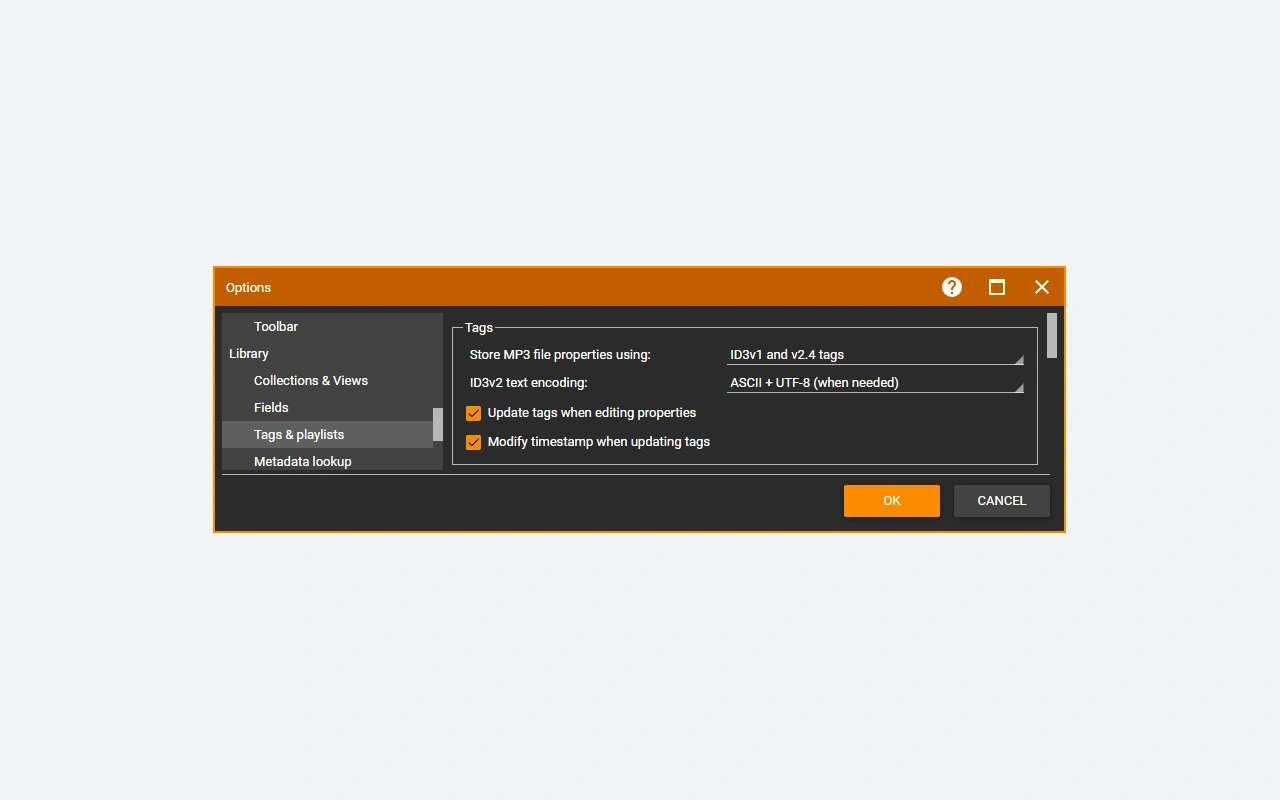
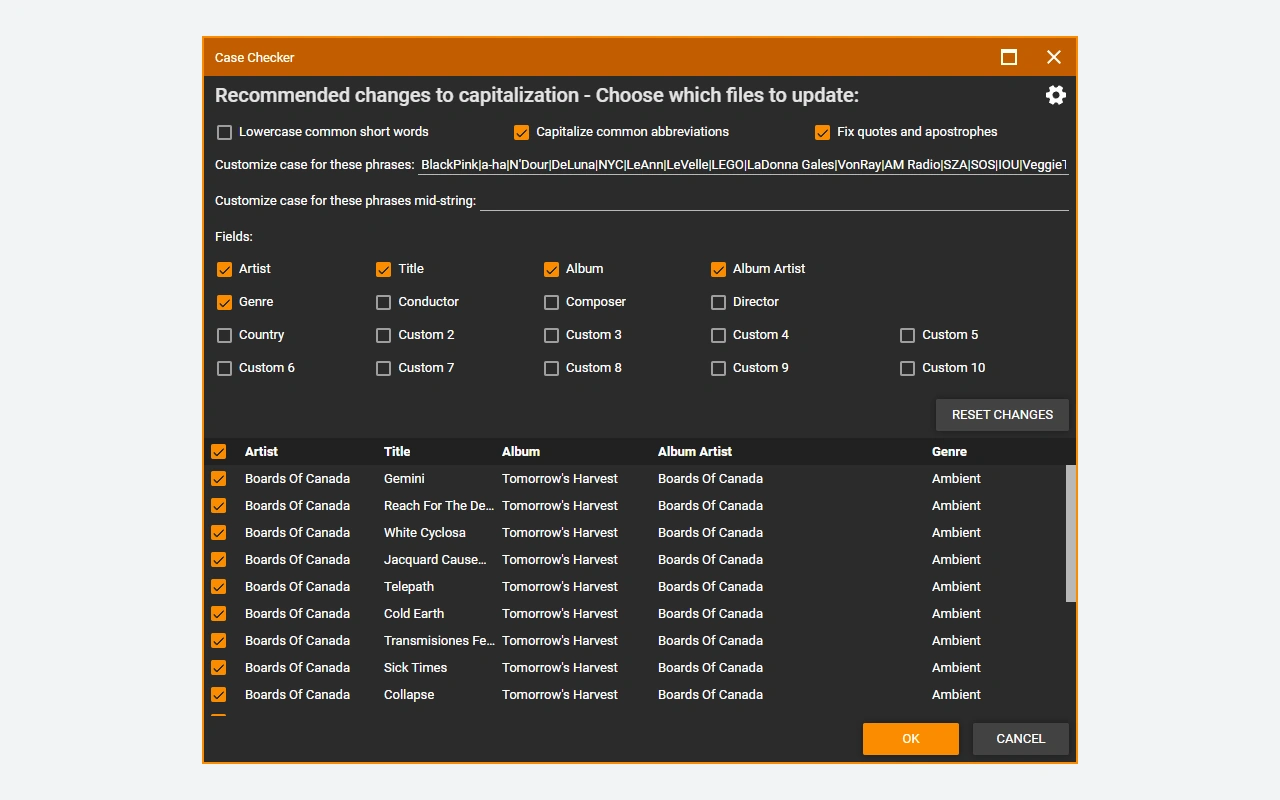
Les métadonnées déterminent la façon dont les albums et les artistes se regroupent dans la bibliothèque. Une variation de nom, un champ vide ou un artiste d'album incohérent peut disperser un même ensemble. Corrigez les informations par petits groupes et vérifiez le résultat avant de généraliser une règle. Les recherches de métadonnées et d'illustrations peuvent aider, mais elles doivent correspondre à l'édition réellement possédée. Une compilation et un album original peuvent partager certains titres sans utiliser les mêmes informations. Examinez aussi les numéros de disque pour les coffrets. Des tags cohérents facilitent ensuite les recherches, les listes et la consultation sur les appareils synchronisés.
Préparer les listes et écouter sans rupture de niveau
Les listes de lecture servent à regrouper des morceaux pour une activité ou un appareil sans déplacer nécessairement leurs fichiers. MediaMonkey propose également des fonctions liées à l'analyse du volume et à la lecture avec nivellement. Distinguez l'analyse et l'application d'un réglage à la lecture des transformations qui modifient les données audio. Pour vérifier un résultat, écoutez plusieurs titres provenant d'albums différents et observez le comportement du lecteur. Les morceaux conservent des dynamiques propres, même lorsque leurs niveaux perçus se rapprochent. Une liste cohérente ne repose donc pas seulement sur un chiffre : le contexte d'écoute et l'ordre des titres restent importants pour le résultat souhaité.
Synchroniser en contrôlant la destination
La synchronisation peut transférer une sélection de médias vers des appareils et des services compatibles. Avant le premier transfert, vérifiez les dossiers de destination, les règles de sélection et les éventuelles suppressions prévues. Commencez avec une petite liste afin de contrôler les tags, les pochettes et la lecture sur l'appareil. La conversion automatique dépend des capacités proposées par l'édition utilisée et des formats concernés. Une copie destinée à un appareil peut être différente de l'original conservé dans la bibliothèque. Prévoyez donc une règle claire pour les versions converties et surveillez l'espace disponible, surtout si une sélection automatique peut grandir lorsque vous ajoutez de nouveaux albums.
Comprendre ce que Gold ajoute à Standard
La version Standard couvre la gestion et la lecture de base, tandis que Gold ajoute notamment des automatismes et des réglages plus avancés. La page officielle distingue l'organisation automatique, certaines fonctions de marquage, les collections personnalisées et des options de conversion ou de diffusion. Des composants de codec peuvent aussi avoir leurs propres limites ; certains encodeurs sont annoncés avec une période d'utilisation limitée sans achat. Comparez donc les fonctions réellement nécessaires à votre bibliothèque avant de choisir une licence. Une licence Gold pour une génération donnée et une licence à vie ne couvrent pas les mêmes mises à niveau. Vérifiez la formule affichée au moment de l'achat.
Comparer la bibliothèque à un lecteur direct
VLC media player est adapté lorsque vous voulez surtout ouvrir un fichier ou vérifier rapidement une vidéo. GOM Player Plus propose une autre offre de lecture commerciale. MediaMonkey se distingue davantage par le catalogue, les tags et l'organisation d'une collection suivie. Movavi Video Converter répond à un besoin de conversion de médias, sans remplacer la gestion d'une bibliothèque musicale. Pour décider, prenez un exemple concret : retrouver tous les morceaux d'un artiste, corriger une compilation et transférer une liste sur votre appareil. Si ces gestes occupent une place régulière dans votre usage, la structure de bibliothèque devient un critère plus utile que le seul nombre de formats annoncés.
Fonctionnalités principales
- Bibliothèque parcourue par artiste, album et emplacement
- Modification des tags de plusieurs fichiers sélectionnés
- Recherche de métadonnées et d’illustrations pour les albums
- Listes de lecture adaptées à vos sélections musicales
- Synchronisation avec des destinations et appareils compatibles
- Fonctions Gold supplémentaires pour automatiser la collection
Configuration requise
Windows 10 ou 11, 32 ou 64 bits ; 4 Go de RAM ; 1 Go de disque disponible ; composants multimédias requis pour Windows N.
Questions et réponses
MediaMonkey est-il gratuit ou payant ?
La version Standard est gratuite et permet de gérer et de lire une bibliothèque. Gold ajoute des fonctions payantes. Certains encodeurs ou services ont aussi des limites spécifiques ; vérifiez les fonctions dont vous avez besoin avant de choisir une formule de licence.
L’importation déplace-t-elle mes fichiers automatiquement ?
L'analyse ajoute des informations à la bibliothèque, mais la réorganisation des fichiers dépend des commandes et des règles que vous utilisez. Vérifiez les chemins et les options avant toute opération de classement. Commencez sur un petit ensemble pour comprendre les changements proposés.
Pourquoi un album apparaît-il en plusieurs morceaux séparés ?
Les tags peuvent contenir des variations de nom ou des valeurs différentes dans le champ artiste d'album. Examinez aussi les numéros de disque et les compilations. Une correction cohérente de ces informations aide le catalogue à regrouper les pistes du même ensemble.
La licence Gold couvre-t-elle toutes les versions futures ?
La formule choisie compte : la licence de génération et la licence à vie n'offrent pas la même couverture des mises à niveau. Consultez les conditions associées à votre achat. Une ancienne licence ne doit pas être présumée valable pour chaque nouvelle génération.
Peut-on synchroniser sans remplacer les originaux ?
La synchronisation peut préparer des copies pour une destination compatible, avec des options selon l'édition et les formats. Vérifiez les règles de transfert et de suppression avant de lancer l'opération. Conservez la collection originale et testez d'abord une sélection limitée de médias.
Comment installer
- Téléchargez MediaMonkey pour Windows depuis le site de Ventis Media.
- Lancez l’installateur et choisissez les options proposées pour votre installation.
- Ouvrez l’application puis sélectionnez les dossiers multimédias à analyser.
- Contrôlez les premiers albums importés avant de modifier leurs tags.
- Si vous possédez Gold, saisissez la licence dans l’application.
Appbunda est un catalogue indépendant, sans lien avec l'éditeur. Les noms et logos des produits appartiennent à leurs propriétaires. Vérifiez toujours la source du fichier avant l'installation.