Sobre o MediaMonkey
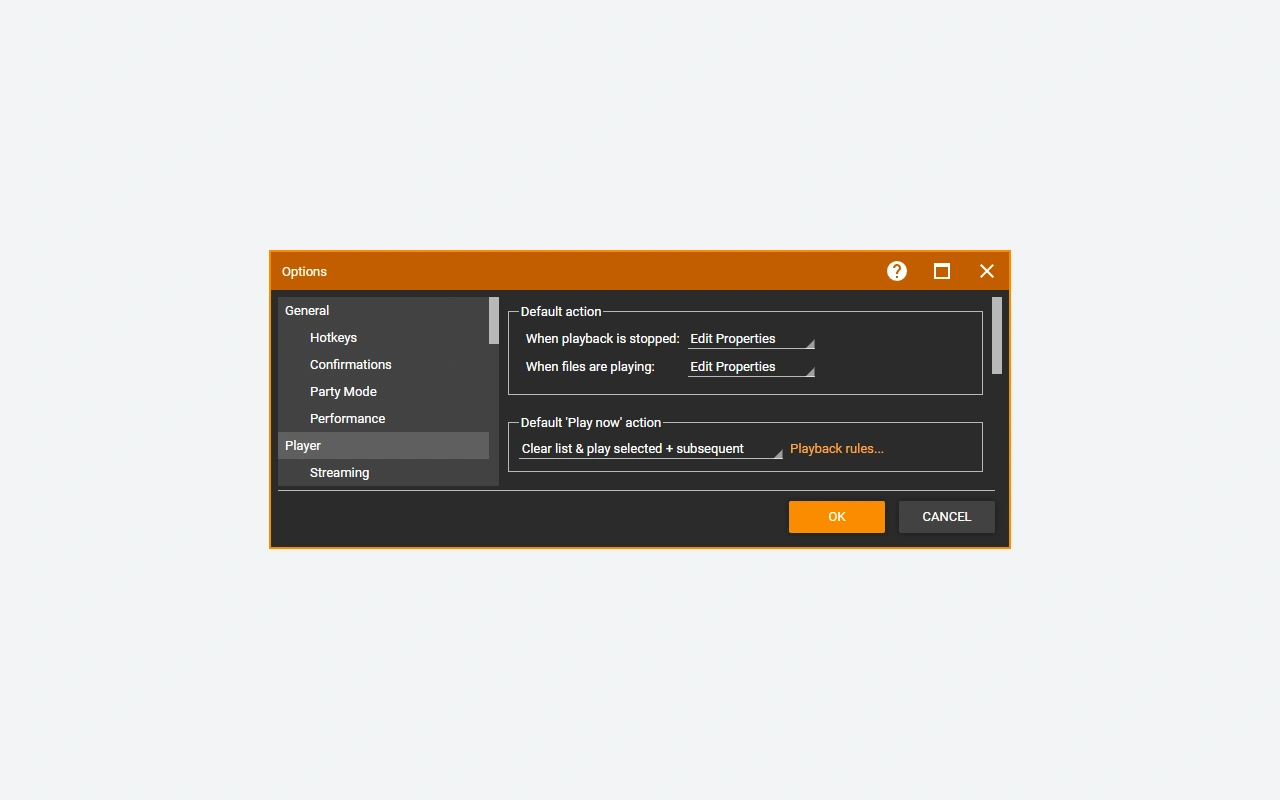
MediaMonkey é um gerenciador de biblioteca de mídia desenvolvido pela Ventis Media. Ele reúne os arquivos da sua coleção em um catálogo onde você pode navegar por artista, álbum, gênero ou local. O programa combina reprodução com ferramentas de edição e sincronização de metadados. Este aplicativo categoria é oferecido para Windows em uma versão Standard gratuita, com funções adicionais acessíveis por uma licença Gold. É especialmente adequado para pessoas que possuem um acervo local que desejam organizar e manter.
O catálogo e os arquivos físicos estão relacionados, mas não são iguais. Uma alteração de tag pode ser gravada na mídia, enquanto uma alteração de nome ou pasta afeta sua localização. Compreender esta distinção evita a reorganização involuntária de uma coleção já utilizada por outras aplicações. MediaMonkey permite preparar listas de reprodução, revisar informações ausentes e transferir mídia para destinos compatíveis. Seu interesse aumenta quando os arquivos vêm de diversas fontes e utilizam convenções diferentes. Antes de automatizar a sua classificação, uma primeira verificação num pequeno conjunto de álbuns permite definir um método coerente e preservar as particularidades importantes da sua biblioteca.
Importe uma coleção preservando sua organização
Selecione as pastas que realmente contêm sua mídia e deixe MediaMonkey digitalizá-las para construir a biblioteca. Evite adicionar várias cópias da mesma coleção sem saber qual delas deve permanecer como referência. O caminho do arquivo ajuda a distinguir entre versões com tags idênticas. Antes de ativar a reordenação automática, defina a estrutura desejada para artistas, álbuns e compilações. Um backup de seus arquivos e do banco de dados protege dois trabalhos diferentes. Se sua coleção estiver em um disco removível, mantenha uma forma estável de localizá-la para que as referências não se tornem desnecessariamente inencontráveis.
Corrija as etiquetas com um critério consistente
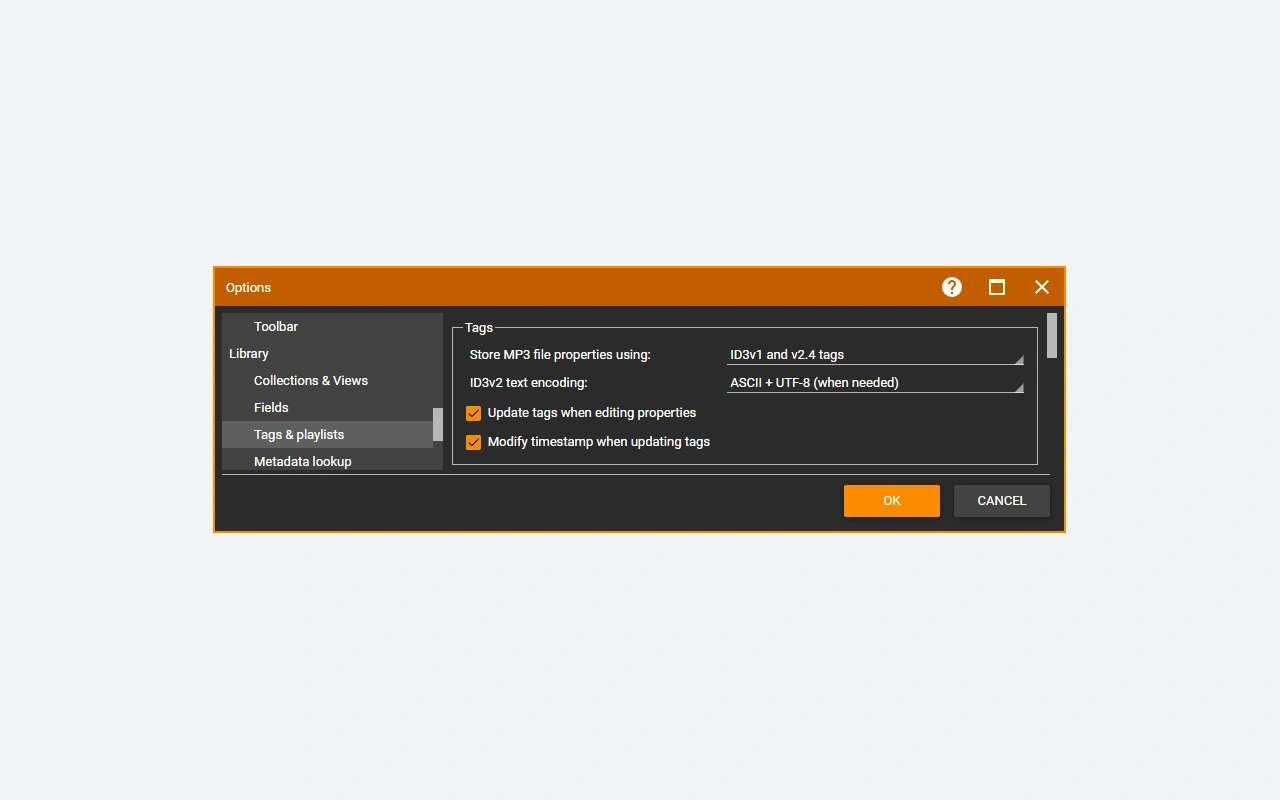
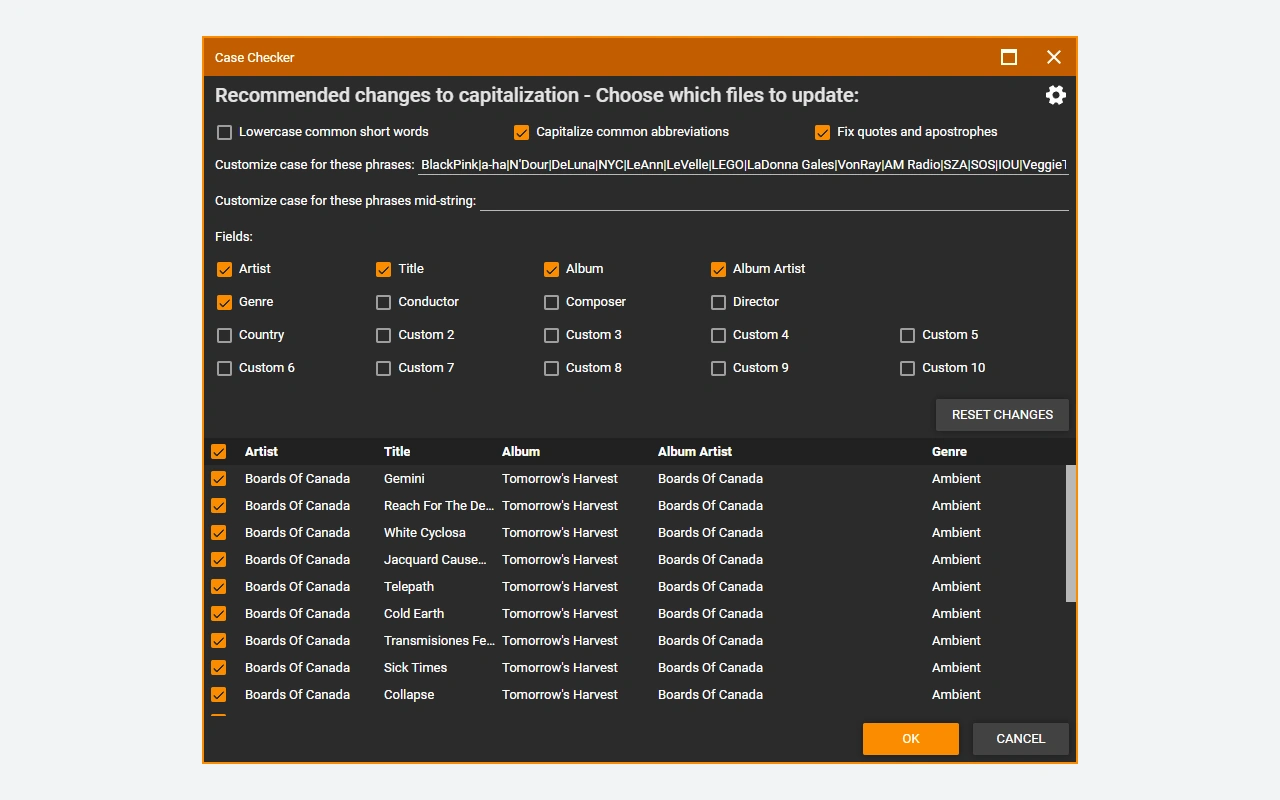
Os metadados determinam como os álbuns e artistas são agrupados na biblioteca. Uma variação de nome, um campo vazio ou um artista de álbum inconsistente podem dispersar o mesmo conjunto. Corrija as informações em pequenos grupos e verifique o resultado antes de generalizar uma regra. Pesquisas de metadados e obras de arte podem ajudar, mas devem corresponder à edição realmente possuída. Uma compilação e um álbum original podem compartilhar algumas faixas sem usar as mesmas informações. Veja também os números dos discos dos box sets. Tags consistentes facilitam a pesquisa, lista e navegação em dispositivos sincronizados.
Prepare listas com níveis de volume equilibrados
As listas de reprodução são usadas para agrupar músicas para uma atividade ou dispositivo sem necessariamente mover seus arquivos. MediaMonkey também fornece funções relacionadas à análise de volume e nivelamento da reprodução. Distinga a análise e os ajustes de reprodução das operações que alteram os próprios dados de áudio. Para verificar o resultado, ouça diversas faixas de álbuns diferentes e observe o comportamento do player. As peças mantêm uma dinâmica própria, mesmo quando seus níveis percebidos se aproximam. Uma lista coerente não se baseia, portanto, apenas num número: o contexto de audição e a ordem dos títulos continuam a ser importantes para o resultado desejado.
Verifique o destino antes de sincronizar
O Sync pode transferir mídia selecionada para dispositivos e serviços compatíveis. Antes da primeira transferência, verifique as pastas de destino, as regras de seleção e quaisquer exclusões planejadas. Comece com uma pequena lista para que você possa controlar tags, capas e reprodução no dispositivo. A conversão automática depende das capacidades oferecidas pela edição utilizada e pelos formatos em questão. Uma cópia destinada a um dispositivo pode ser diferente do original mantido na biblioteca. Portanto, tenha uma regra clara para versões convertidas e monitore o espaço disponível, principalmente se a seleção automática puder crescer ao adicionar novos álbuns.
Entenda o que Gold acrescenta ao Standard
A versão Standard cobre gerenciamento e reprodução básicos, enquanto Gold adiciona automação e configurações mais avançadas. A página oficial distingue organização automática, algumas funções de marcação, coleções personalizadas e opções de conversão ou transmissão. Os componentes do codec também podem ter suas próprias limitações; alguns codificadores são anunciados com um período de uso limitado sem compra. Portanto compare as funções realmente necessárias para sua biblioteca antes de escolher uma licença. Uma licença Gold para uma determinada geração e uma licença vitalícia não cobrem as mesmas atualizações. Verifique a modalidade de licença exibida no momento da compra.
Compare a biblioteca com a reprodução direta
VLC media player é adequado quando você deseja principalmente abrir um arquivo ou verificar rapidamente um vídeo. GOM Player Plus tem outro reprodutor comercial. MediaMonkey distingue-se ainda pelo catálogo, tags e organização de uma coleção seguida. Movavi Video Converter atende a necessidade de conversão de mídia, sem substituir o gerenciamento de uma biblioteca de música. Para decidir, tome um exemplo concreto: encontre todas as músicas de um artista, corrija uma compilação e transfira uma lista para o seu aparelho. Se estas tarefas ocupam um lugar regular na sua utilização, a estrutura da biblioteca torna-se um critério mais útil do que apenas o número de formatos anunciados.
Principais recursos
- Biblioteca navegada por artista, álbum e localização
- Editando as tags de vários arquivos selecionados
- Encontrar metadados e arte de álbuns
- Playlists adaptadas às suas seleções musicais
- Sincronização com destinos e dispositivos compatíveis
- Recursos adicionais do Gold para automatizar a coleção
Requisitos do sistema
Windows 10 ou 11, 32 ou 64 bits; 4 GB de RAM; 1 GB de disco disponível; Componentes multimídia necessários para Windows N.
Perguntas frequentes
MediaMonkey é gratuito ou pago?
A versão Standard é gratuita e permite gerenciar e ler uma biblioteca. Gold adiciona recursos pagos. Alguns codificadores ou serviços também possuem limites específicos; verifique os recursos necessários antes de escolher um plano de licenciamento.
A importação move meus arquivos automaticamente?
A análise adiciona informações à biblioteca, mas a reorganização dos arquivos depende dos comandos e regras que você usa. Verifique os caminhos e opções antes de qualquer operação de classificação. Comece com um pequeno conjunto para entender as mudanças propostas.
Por que um álbum aparece em várias peças separadas?
As tags podem conter variações de nome ou valores diferentes no campo do artista do álbum. Veja também os números dos discos e compilações. A correção consistente dessas informações ajuda o catálogo a agrupar faixas do mesmo conjunto.
A licença Gold cobre todas as versões futuras?
O plano escolhido é importante: a licença de geração e a licença vitalícia não oferecem a mesma cobertura de atualização. Consulte as condições associadas à sua compra. Uma licença antiga não deve ser considerada válida para cada nova geração.
Podemos sincronizar sem substituir os originais?
A sincronização pode preparar cópias para um destino compatível, com opções dependendo da edição e dos formatos. Verifique as regras de transferência e exclusão antes de iniciar a operação. Mantenha a coleção original e teste primeiro uma seleção limitada de mídias.
Como instalar
- Baixe MediaMonkey para Windows no site da Ventis Media.
- Inicie o instalador e escolha as opções oferecidas para sua instalação.
- Abra o aplicativo e selecione as pastas de mídia para analisar.
- Verifique os primeiros álbuns importados antes de modificar suas tags.
- Se você possui Gold, insira a licença no aplicativo.
O Appbunda é um catálogo independente, sem ligação com o desenvolvedor. Nomes e logotipos pertencem aos seus proprietários. Verifique sempre a origem do arquivo antes de instalar.