Über MediaMonkey
MediaMonkey ist ein von Ventis Media entwickelter Medienbibliotheksmanager. Es fasst die Dateien Ihrer Sammlung in einem Katalog zusammen, in dem Sie sie nach Künstler, Album, Genre oder Ort durchsuchen können. Das Programm kombiniert die Wiedergabe mit Werkzeugen zur Bearbeitung und Synchronisierung von Metadaten. Diese Kategorie-Anwendung wird für Windows in einer kostenlosen Standardversion angeboten, mit zusätzlichen Funktionen, auf die über eine Gold-Lizenz zugegriffen werden kann. Es eignet sich besonders für Personen, die eine lokale Sammlung haben, die sie organisieren und pflegen möchten.
Der Katalog und die physischen Dateien hängen zusammen, sind aber nicht identisch. Eine Tag-Änderung kann auf das Medium geschrieben werden, während sich eine Namens- oder Ordneränderung auf dessen Speicherort auswirkt. Durch das Verständnis dieser Unterscheidung wird vermieden, dass eine Sammlung, die bereits von anderen Anwendungen verwendet wird, unbeabsichtigt neu organisiert wird. Mit MediaMonkey können Sie Wiedergabelisten vorbereiten, fehlende Informationen überprüfen und Medien an kompatible Ziele übertragen. Das Interesse steigt, wenn Dateien aus mehreren Quellen stammen und unterschiedliche Konventionen verwenden. Bevor Sie ihre Klassifizierung automatisieren, können Sie durch eine erste Überprüfung einer kleinen Gruppe von Alben eine kohärente Methode definieren und die wichtigen Besonderheiten Ihrer Bibliothek bewahren.
Eine Sammlung mit klarer Ordnerstruktur importieren
Wählen Sie die Ordner aus, die tatsächlich Ihre Medien enthalten, und lassen Sie sie von MediaMonkey scannen, um die Bibliothek zu erstellen. Vermeiden Sie es, mehrere Kopien derselben Sammlung hinzuzufügen, ohne zu wissen, welche Kopie die Referenz bleiben soll. Der Dateipfad hilft bei der Unterscheidung zwischen Versionen mit identischen Tags. Bevor Sie die automatische Neuordnung aktivieren, legen Sie die gewünschte Struktur für Künstler, Alben und Zusammenstellungen fest. Eine Sicherung Ihrer Dateien und der Datenbank schützt zwei verschiedene Arbeiten. Wenn sich Ihre Sammlung auf einem Wechseldatenträger befindet, achten Sie auf eine stabile Methode zum Auffinden, damit Referenzen nicht unnötigerweise unauffindbar werden.
Tags nach einheitlichen Regeln bearbeiten
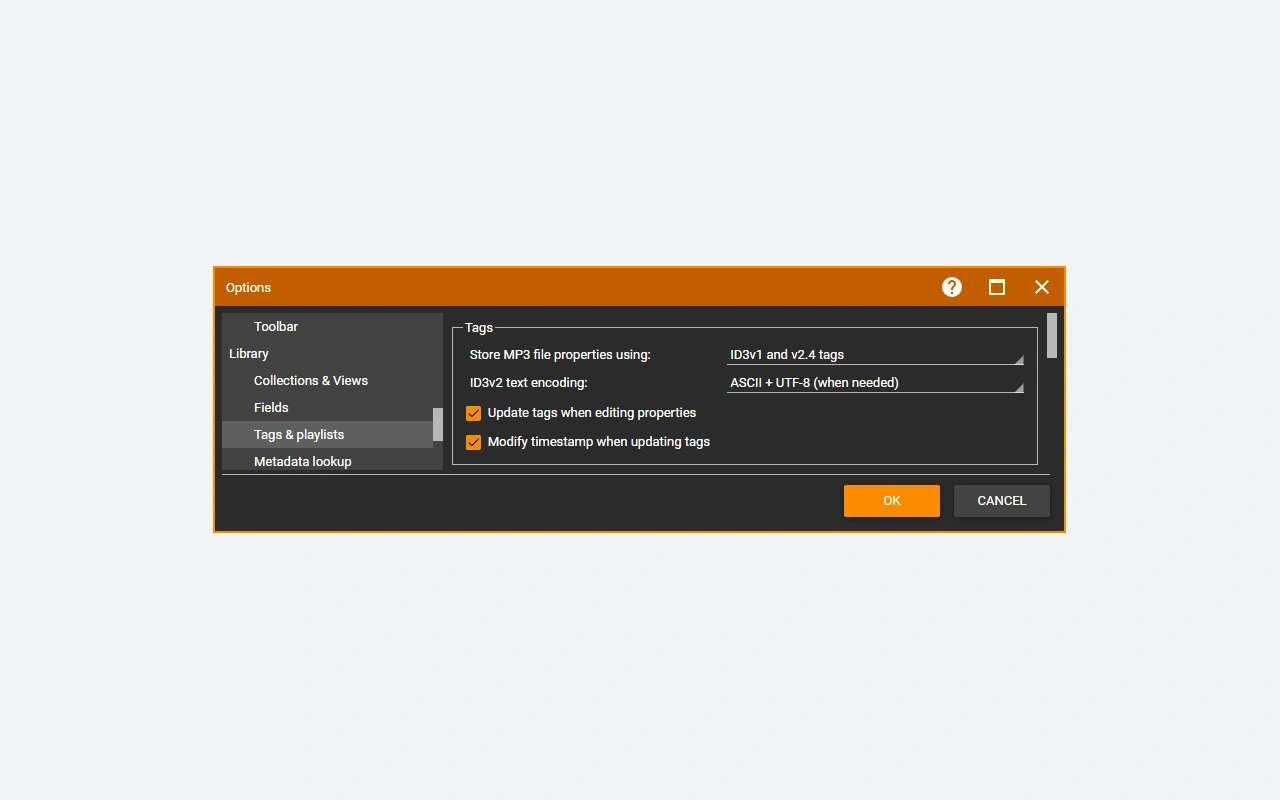
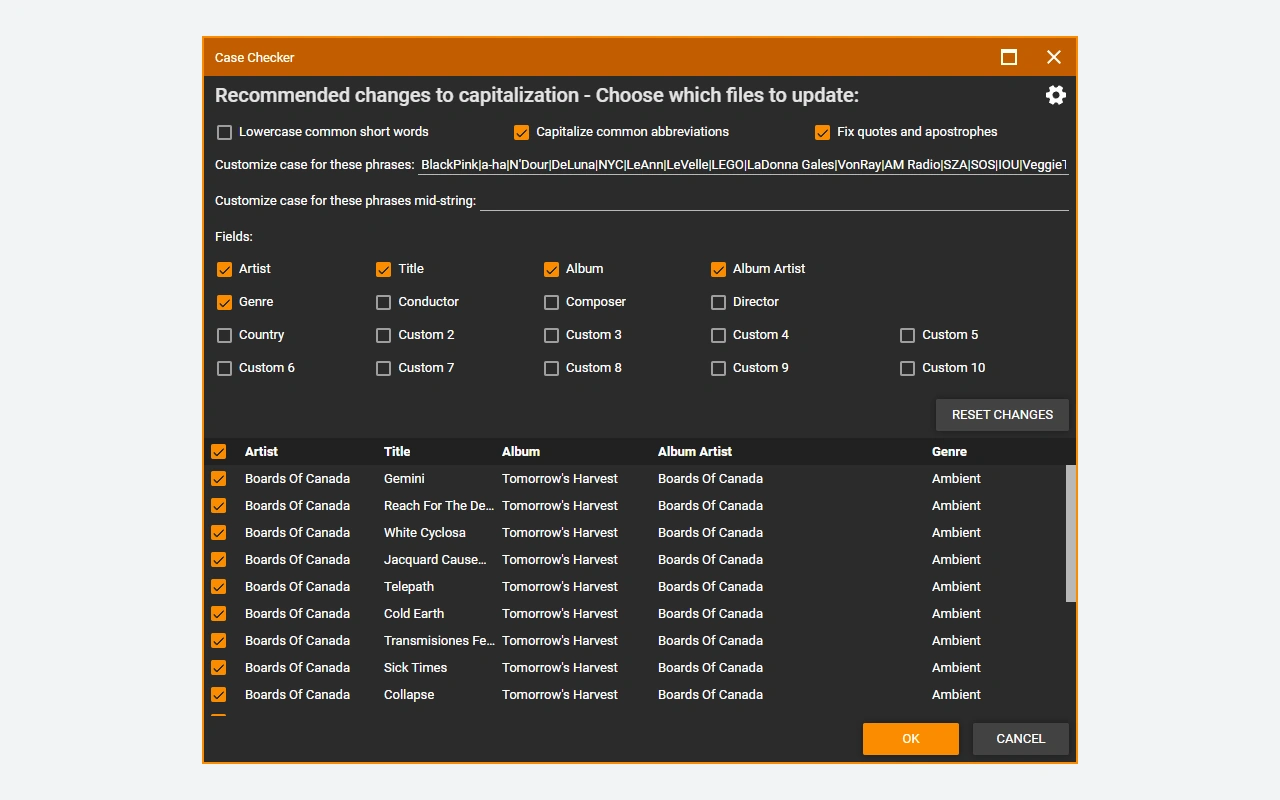
Metadaten bestimmen, wie Alben und Künstler in der Bibliothek gruppiert werden. Eine Namensvariation, ein leeres Feld oder ein inkonsistenter Albumkünstler können dazu führen, dass derselbe Satz verstreut wird. Korrigieren Sie die Informationen in kleinen Gruppen und überprüfen Sie das Ergebnis, bevor Sie eine Regel verallgemeinern. Metadaten- und Bildmaterialsuchen können hilfreich sein, sie müssen jedoch mit der tatsächlichen Ausgabe übereinstimmen. Eine Zusammenstellung und ein Originalalbum können einige Titel gemeinsam nutzen, ohne dieselben Informationen zu verwenden. Schauen Sie sich auch die Disc-Nummern der Box-Sets an. Konsistente Tags erleichtern dann das Suchen, Auflisten und Durchsuchen synchronisierter Geräte.
Wiedergabelisten mit passenden Lautstärkepegeln vorbereiten
Playlists werden verwendet, um Songs für eine Aktivität oder ein Gerät zu gruppieren, ohne dass ihre Dateien unbedingt verschoben werden müssen. MediaMonkey bietet auch Funktionen im Zusammenhang mit der Lautstärkeanalyse und der Nivellierung der Wiedergabe. Unterscheiden Sie Lautstärkeanalyse und Wiedergabeanpassungen von Vorgängen, die die Audiodaten selbst verändern. Um ein Ergebnis zu überprüfen, hören Sie sich mehrere Titel aus verschiedenen Alben an und beobachten Sie das Verhalten des Players. Die Stücke behalten ihre eigene Dynamik, auch wenn sich ihre wahrgenommenen Lautstärkepegel annähern. Eine zusammenhängende Liste basiert also nicht nur auf einer Zahl: Der Hörkontext und die Reihenfolge der Titel bleiben wichtig für das gewünschte Ergebnis.
Das Ziel vor der Synchronisierung prüfen
Sync kann ausgewählte Medien auf kompatible Geräte und Dienste übertragen. Überprüfen Sie vor der ersten Übertragung die Zielordner, die Auswahlregeln und eventuell geplante Löschungen. Beginnen Sie mit einer kleinen Liste, damit Sie Tags, Cover und Wiedergabe auf dem Gerät steuern können. Die automatische Konvertierung hängt von den Möglichkeiten der verwendeten Edition und den jeweiligen Formaten ab. Eine für ein Gerät bestimmte Kopie kann vom Original in der Bibliothek abweichen. Halten Sie daher eine klare Regel für konvertierte Versionen ein und überwachen Sie den verfügbaren Speicherplatz, insbesondere wenn beim Hinzufügen neuer Alben eine automatische Auswahl zunehmen kann.
Die Ergänzungen von Gold zu Standard verstehen
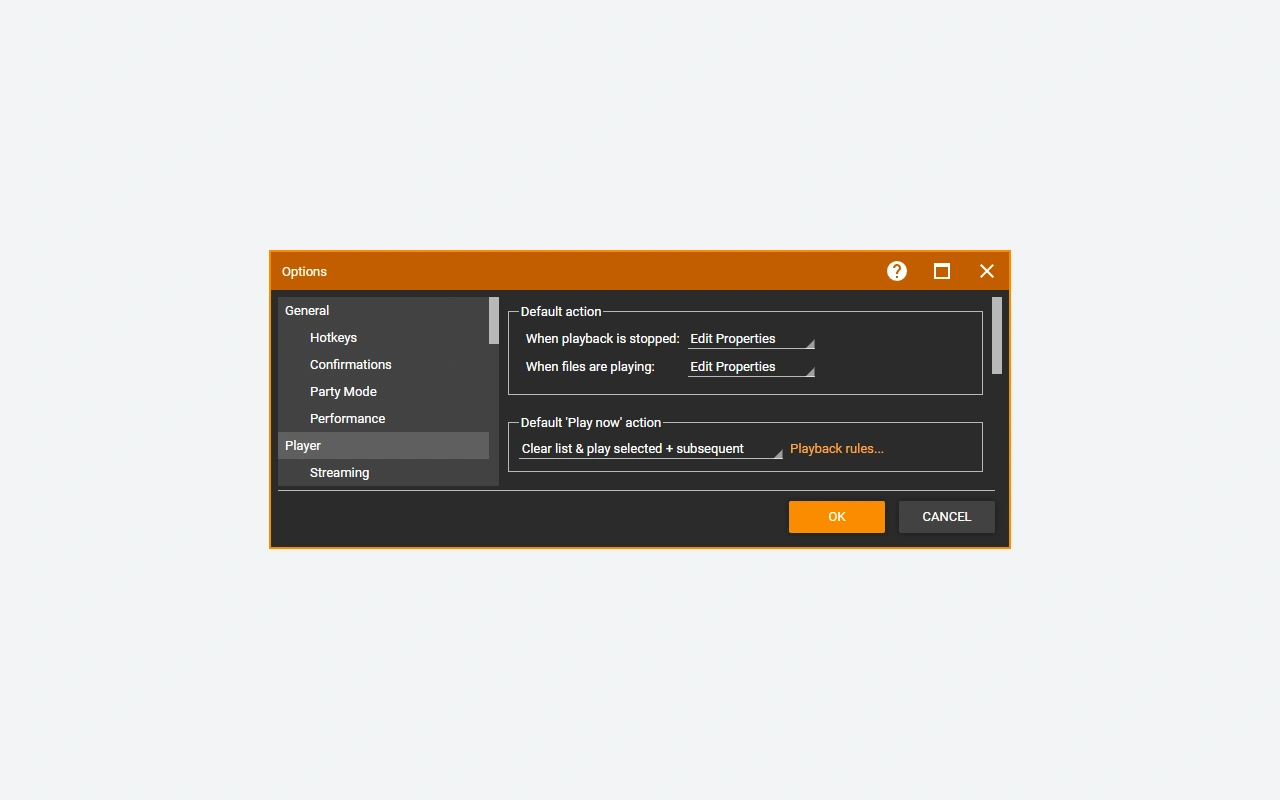
Die Standardversion deckt die grundlegende Verwaltung und Wiedergabe ab, während die Goldversion insbesondere erweiterte Automatisierung und Einstellungen hinzufügt. Die offizielle Seite unterscheidet zwischen automatischer Organisation, einigen Tagging-Funktionen, benutzerdefinierten Sammlungen und Konvertierungs- oder Streamingoptionen. Codec-Komponenten können auch ihre eigenen Einschränkungen haben; Einige Encoder werden mit einer begrenzten Nutzungsdauer ohne Kauf beworben. Vergleichen Sie daher vor der Auswahl einer Lizenz die für Ihre Bibliothek tatsächlich benötigten Funktionen. Eine Gold-Lizenz für eine bestimmte Generation und eine lebenslange Lizenz decken nicht die gleichen Upgrades ab. Überprüfen Sie die beim Kauf angezeigte Lizenzoption.
Bibliotheksverwaltung und direkte Wiedergabe vergleichen
VLC media player eignet sich, wenn Sie hauptsächlich eine Datei öffnen oder schnell ein Video überprüfen möchten. GOM Player Plus bietet einen weiteren kommerziellen Mediaplayer. MediaMonkey zeichnet sich außerdem durch den Katalog, die Tags und die Organisation einer verfolgten Sammlung aus. Movavi Video Converter erfüllt den Bedarf an Medienkonvertierung, ohne die Verwaltung einer Musikbibliothek zu ersetzen. Nehmen Sie zur Entscheidung ein konkretes Beispiel: Finden Sie alle Songs eines Künstlers, korrigieren Sie eine Zusammenstellung und übertragen Sie eine Liste auf Ihr Gerät. Wenn diese Aufgaben einen festen Platz in Ihrer Nutzung einnehmen, wird die Bibliotheksstruktur zu einem nützlicheren Kriterium als nur die Anzahl der angekündigten Formate.
Wichtigste Funktionen
- Bibliothek durchsucht nach Künstler, Album und Ort
- Bearbeiten der Tags mehrerer ausgewählter Dateien
- Suche nach Metadaten und Bildmaterial für Alben
- Auf Ihre Musikauswahl zugeschnittene Playlists
- Synchronisierung mit kompatiblen Zielen und Geräten
- Zusätzliche Gold-Funktionen zur Automatisierung der Sammlung
Systemanforderungen
Windows 10 oder 11, 32 oder 64 Bit; 4 GB RAM; 1 GB Festplatte verfügbar; Für Windows N erforderliche Multimedia-Komponenten.
Fragen und Antworten
Ist MediaMonkey kostenlos oder kostenpflichtig?
Die Standardversion ist kostenlos und ermöglicht das Verwalten und Abspielen einer Mediensammlung. Gold fügt kostenpflichtige Funktionen hinzu. Für einige Encoder oder Dienste gelten auch bestimmte Grenzwerte. Überprüfen Sie die Funktionen, die Sie benötigen, bevor Sie sich für einen Lizenzplan entscheiden.
Werden meine Dateien beim Import automatisch verschoben?
Durch das Parsen werden Informationen zur Bibliothek hinzugefügt, die Neuorganisation von Dateien hängt jedoch von den Befehlen und Regeln ab, die Sie verwenden. Überprüfen Sie vor jedem Sortiervorgang die Pfade und Optionen. Beginnen Sie mit einem kleinen Satz, um die vorgeschlagenen Änderungen zu verstehen.
Warum erscheint ein Album in mehreren Einzelstücken?
Tags können Namensvariationen oder unterschiedliche Werte im Feld „Albumkünstler“ enthalten. Schauen Sie sich auch die CD-Nummern und Zusammenstellungen an. Die konsequente Korrektur dieser Informationen hilft dabei, Titel aus demselben Satz im Katalog zu gruppieren.
Deckt die Gold-Lizenz alle zukünftigen Versionen ab?
Der gewählte Plan ist wichtig: Die Generationslizenz und die Lifetime-Lizenz bieten nicht die gleiche Upgrade-Abdeckung. Informieren Sie sich über die mit Ihrem Kauf verbundenen Bedingungen. Es sollte nicht davon ausgegangen werden, dass eine alte Lizenz für jede neue Generation gültig ist.
Können wir synchronisieren, ohne die Originale zu ersetzen?
Durch die Synchronisierung können Kopien für ein kompatibles Ziel vorbereitet werden, wobei die Optionen von der Edition und den Formaten abhängen. Überprüfen Sie die Übertragungs- und Löschregeln, bevor Sie den Vorgang starten. Behalten Sie die Originalsammlung und testen Sie zunächst eine begrenzte Auswahl an Medien.
Installation
- Laden Sie MediaMonkey für Windows von der Ventis Media-Website herunter.
- Starten Sie das Installationsprogramm und wählen Sie die für Ihre Installation angebotenen Optionen aus.
- Öffnen Sie die Anwendung und wählen Sie dann die zu analysierenden Medienordner aus.
- Überprüfen Sie die ersten importierten Alben, bevor Sie deren Tags ändern.
- Wenn Sie Gold haben, geben Sie die Lizenz in der App ein.
Appbunda ist ein unabhängiger Katalog und steht in keiner Verbindung zum Entwickler. Produktnamen und Logos gehören ihren Eigentümern. Prüfen Sie vor der Installation immer die Quelle der Datei.