Acerca de MediaMonkey
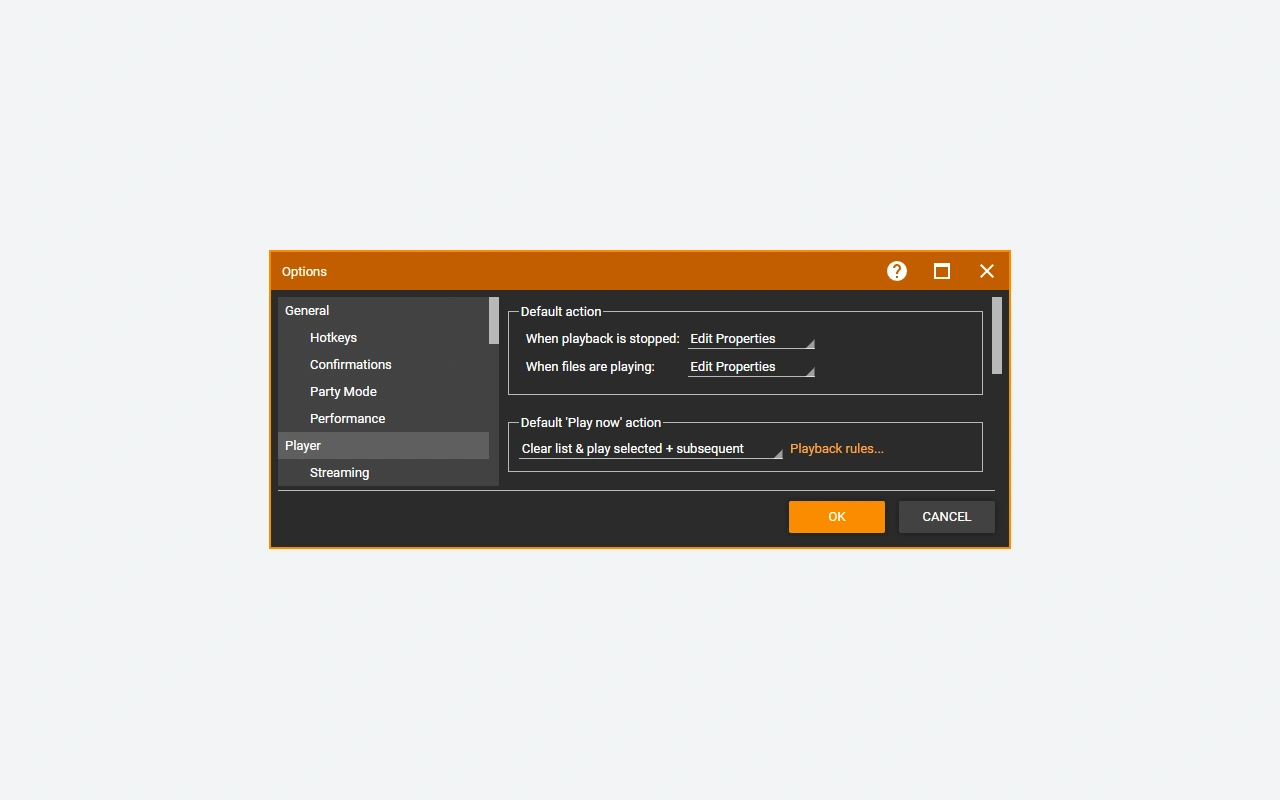
MediaMonkey es un administrador de biblioteca multimedia desarrollado por Ventis Media. Reúne los archivos de su colección en un catálogo donde puede buscarlos por artista, álbum, género o ubicación. El programa combina reproducción con herramientas de edición y sincronización de metadatos. Esta aplicación categoría se ofrece para Windows en una versión estándar gratuita, con funciones adicionales accesibles mediante una licencia Gold. Es especialmente adecuado para personas que tienen una colección local que desean organizar y mantener.
El catálogo y los archivos físicos están relacionados, pero no son lo mismo. Un cambio de etiqueta se puede escribir en el medio, mientras que un cambio de nombre o carpeta afecta su ubicación. Comprender esta distinción evita reorganizar involuntariamente una colección ya utilizada por otras aplicaciones. MediaMonkey le permite preparar listas de reproducción, revisar la información que falta y transferir medios a destinos compatibles. Su interés aumenta cuando los archivos provienen de varias fuentes y utilizan convenciones diferentes. Antes de automatizar su clasificación, un primer control de un pequeño conjunto de álbumes le permitirá definir un método coherente y preservar las particularidades importantes de su biblioteca.
Importe una colección conservando su organización
Seleccione las carpetas que realmente contienen sus medios y deje que MediaMonkey las escanee para crear la biblioteca. Evite agregar varias copias de la misma colección sin saber cuál debe seguir siendo la referencia. La ruta del archivo ayuda a distinguir entre versiones con etiquetas idénticas. Antes de habilitar la reordenación automática, configure la estructura deseada para artistas, álbumes y compilaciones. Una copia de seguridad de sus archivos y la base de datos protege dos trabajos diferentes. Si su colección está en un disco extraíble, mantenga una forma estable de encontrarla para que las referencias no sean innecesariamente imposibles de encontrar.
Corrija las etiquetas con un criterio coherente
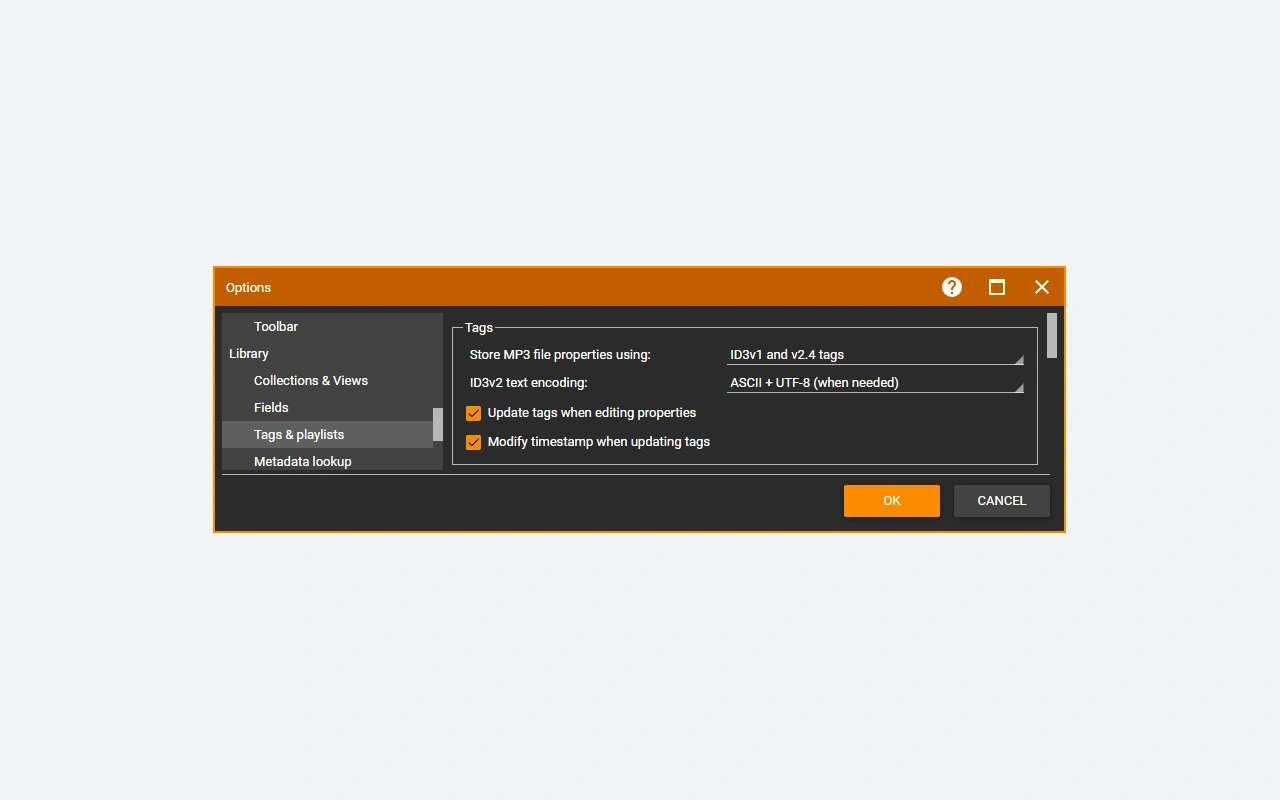
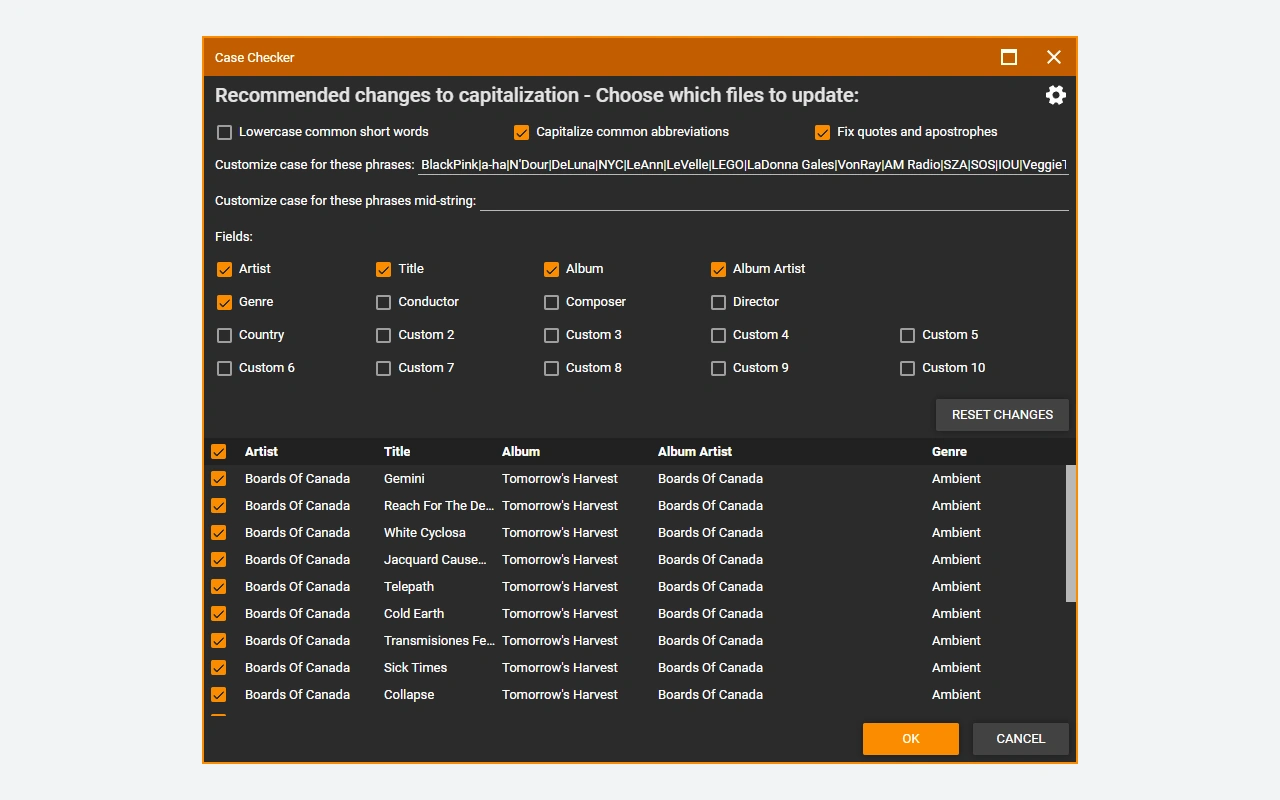
Los metadatos determinan cómo se agrupan los álbumes y los artistas en la biblioteca. Una variación de nombre, un campo vacío o un artista de álbum inconsistente pueden dispersar el mismo conjunto. Corregir la información en pequeños grupos y comprobar el resultado antes de generalizar una regla. Las búsquedas de metadatos y obras de arte pueden ayudar, pero deben coincidir con la edición que realmente se posee. Una recopilación y un álbum original pueden compartir algunas pistas sin utilizar la misma información. Mire también los números de disco de las cajas. Las etiquetas coherentes facilitan la búsqueda, la lista y la navegación entre dispositivos sincronizados.
Prepare listas con niveles de escucha equilibrados
Las listas de reproducción se utilizan para agrupar canciones para una actividad o dispositivo sin mover necesariamente sus archivos. MediaMonkey también proporciona funciones relacionadas con el análisis de volumen y la nivelación de la reproducción. Distinga el análisis y los ajustes de reproducción de las operaciones que modifican los datos de audio. Para verificar un resultado, escuche varias pistas de diferentes álbumes y observe el comportamiento del reproductor. Las piezas mantienen su propia dinámica, incluso cuando sus niveles percibidos se acercan. Una lista coherente no se basa únicamente en un número: el contexto de escucha y el orden de los títulos siguen siendo importantes para el resultado deseado.
Compruebe el destino antes de sincronizar
Sync puede transferir medios seleccionados a dispositivos y servicios compatibles. Antes de la primera transferencia, verifique las carpetas de destino, las reglas de selección y las eliminaciones planificadas. Comience con una pequeña lista para que pueda controlar las etiquetas, la portada y la reproducción en el dispositivo. La conversión automática depende de las capacidades que ofrece la edición utilizada y los formatos en cuestión. Una copia destinada a un dispositivo puede ser diferente del original que se encuentra en la biblioteca. Así que tenga una regla clara para las versiones convertidas y controle el espacio disponible, especialmente si una selección automática puede crecer cuando agrega nuevos álbumes.
Comprenda qué añade Gold a Standard
La versión Estándar cubre la administración y reproducción básicas, mientras que Gold agrega notablemente automatización y configuraciones más avanzadas. La página oficial distingue organización automática, algunas funciones de etiquetado, colecciones personalizadas y opciones de conversión o transmisión. Los componentes del códec también pueden tener sus propias limitaciones; Algunos codificadores se anuncian con un período de uso limitado sin compra. Así que compare las funciones realmente necesarias para su biblioteca antes de elegir una licencia. Una licencia Gold para una generación determinada y una licencia vitalicia no cubren las mismas actualizaciones. Consulte la modalidad de licencia mostrada en el momento de la compra.
Compare la biblioteca con la reproducción directa
VLC media player es adecuado cuando principalmente desea abrir un archivo o comprobar rápidamente un vídeo. GOM Player Plus ofrece otro reproductor comercial. MediaMonkey se distingue además por el catálogo, las etiquetas y la organización de una colección organizada. Movavi Video Converter satisface una necesidad de conversión de medios, sin reemplazar la gestión de una biblioteca de música. Para decidir, tomemos un ejemplo concreto: busque todas las canciones de un artista, corrija una recopilación y transfiera una lista a su dispositivo. Si estas tareas ocupan un lugar habitual en su uso, la estructura de la biblioteca se convierte en un criterio más útil que simplemente el número de formatos anunciados.
Funciones principales
- Biblioteca explorada por artista, álbum y ubicación
- Editar las etiquetas de varios archivos seleccionados
- Encontrar metadatos e ilustraciones para álbumes
- Listas de reproducción adaptadas a sus selecciones de música
- Sincronización con destinos y dispositivos compatibles
- Funciones Gold adicionales para automatizar la colección
Requisitos del sistema
Windows 10 u 11, 32 o 64 bits; 4 GB de RAM; 1 GB de disco disponible; Componentes multimedia necesarios para Windows N.
Preguntas frecuentes
¿MediaMonkey es gratuito o de pago?
La versión Estándar es gratuita y le permite administrar y leer una biblioteca. Gold agrega funciones pagas. Algunos codificadores o servicios también tienen límites específicos; verifique las funciones que necesita antes de elegir un plan de licencia.
¿La importación mueve mis archivos automáticamente?
El análisis agrega información a la biblioteca, pero la reorganización de archivos depende de los comandos y reglas que utilice. Verifique las rutas y opciones antes de cualquier operación de clasificación. Comience con un conjunto pequeño para comprender los cambios propuestos.
¿Por qué un álbum aparece en varias piezas separadas?
Las etiquetas pueden contener variaciones de nombres o valores diferentes en el campo del artista del álbum. Consulte también los números de discos y las compilaciones. La corrección constante de esta información ayuda al catálogo a agrupar pistas del mismo conjunto.
¿La licencia Gold cubre todas las versiones futuras?
El plan elegido importa: la licencia de generación y la licencia vitalicia no ofrecen la misma cobertura de actualización. Consulta las condiciones asociadas a su compra. No se debe dar por sentado que una licencia antigua sea válida para cada nueva generación.
¿Podemos sincronizar sin reemplazar los originales?
La sincronización puede preparar copias para un destino compatible, con opciones según la edición y los formatos. Consulta las reglas de transferencia y eliminación antes de iniciar la operación. Conserve la colección original y pruebe primero una selección limitada de medios.
Cómo instalar
- Descargue MediaMonkey para Windows desde el sitio web de Ventis Media.
- Inicie el instalador y elija las opciones ofrecidas para su instalación.
- Abra la aplicación y luego seleccione las carpetas multimedia para analizar.
- Consulte los primeros álbumes importados antes de modificar sus etiquetas.
- Si tiene Gold, introduzca la licencia en la aplicación.
Appbunda es un catálogo independiente sin relación con el desarrollador. Los nombres y logotipos pertenecen a sus propietarios. Comprueba siempre el origen del archivo antes de instalar.