À propos de Microsoft Office
Cette fiche de Microsoft Office porte sur Office Famille 2024, la suite de Microsoft vendue en achat définitif pour un ordinateur et un usage non commercial. Elle comprend les applications classiques Word, Excel, PowerPoint et OneNote. Dans la catégorie, elle répond aux besoins de rédaction, de calcul, de présentation et de prise de notes à la maison ou pendant les études. La version décrite ici s'installe sur Windows et demande un compte Microsoft pour associer l'achat et gérer l'installation.
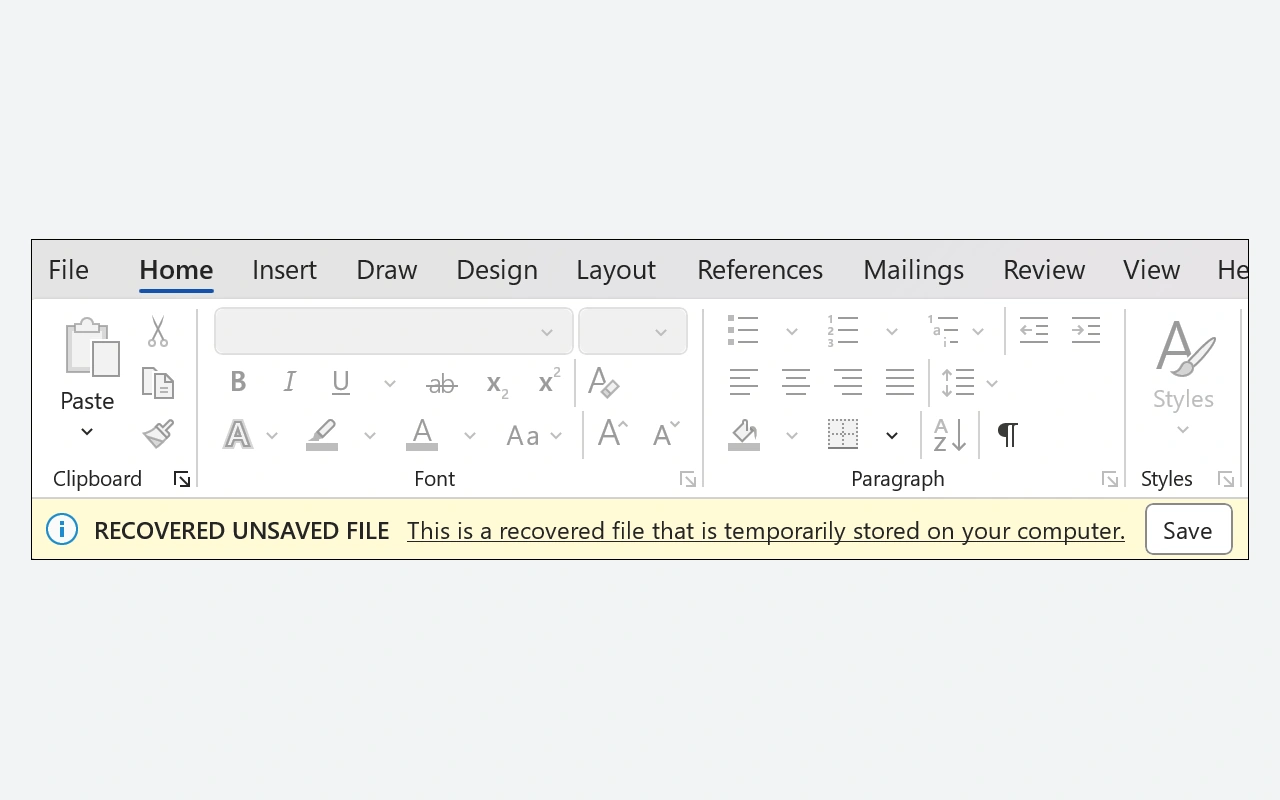
Word sert aux documents structurés, Excel aux tableaux et calculs, PowerPoint aux diapositives, et OneNote aux notes organisées. L'intérêt de la suite tient aussi à la cohérence de ces outils et aux formats couramment utilisés pour les échanges. La licence 2024 ne doit toutefois pas être confondue avec un abonnement Microsoft 365 : elle ne promet ni toutes ses fonctions connectées ni les prochaines versions majeures. Vous pouvez travailler sur des fichiers locaux après l'installation, avec une connexion nécessaire pour l'activation et les vérifications périodiques prévues par Microsoft. Avant l'achat, comparez donc les applications incluses, le nombre d'ordinateurs autorisés et le contexte d'usage. Une famille qui partage un ordinateur n'a pas nécessairement les mêmes besoins qu'une personne équipée de plusieurs postes.
Choisir l’application selon le document à produire
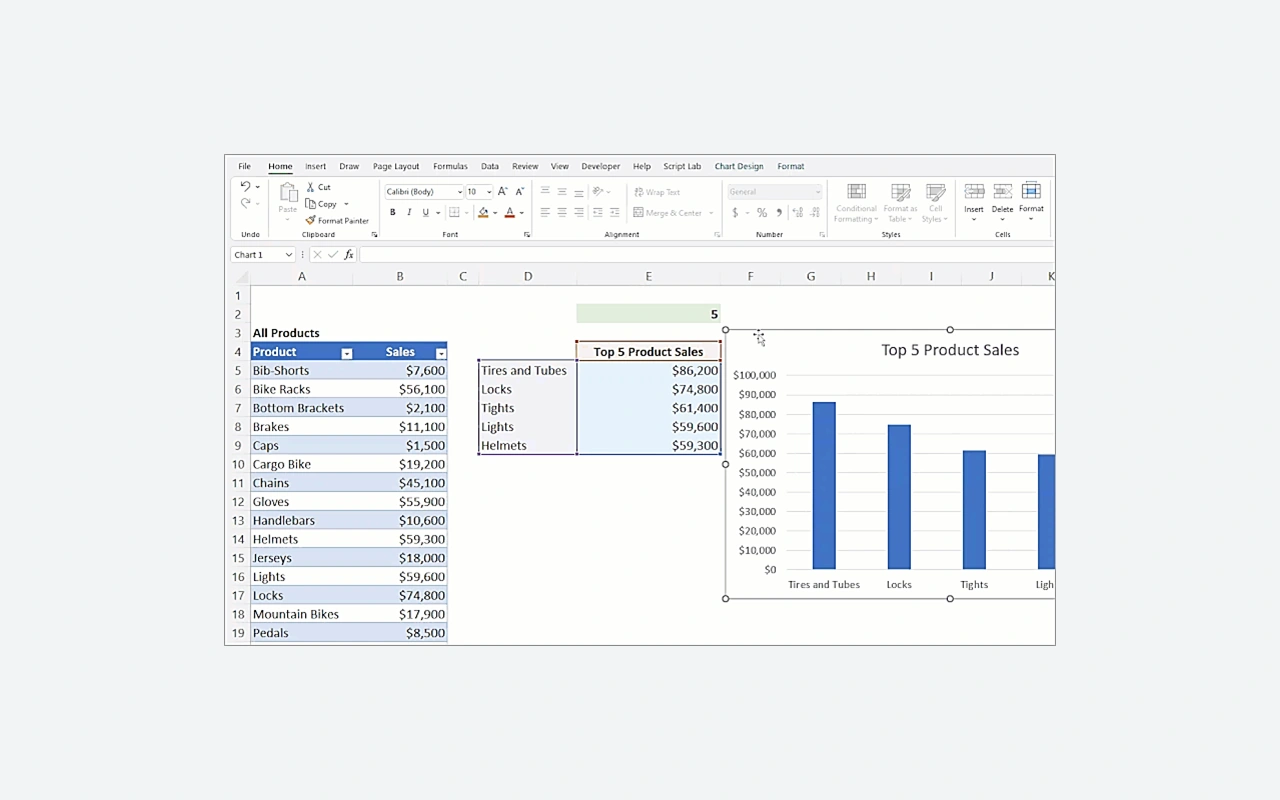
Word convient à un courrier, un rapport ou un texte qui demande des styles et une pagination. Excel permet de structurer des données et de relier des calculs dans un classeur. PowerPoint organise des diapositives destinées à un exposé, tandis que OneNote rassemble des notes dans des blocs et des sections. Commencez dans l'application correspondant au résultat final plutôt que de forcer un tableau dans un outil inadapté. Vous pouvez ensuite échanger certains éléments entre les documents, en vérifiant s'ils sont collés comme image, comme contenu modifiable ou avec un lien. Cette distinction influence les mises à jour et la manière dont le destinataire pourra reprendre votre travail.
Comprendre ce que l’achat définitif couvre
Office Famille 2024 correspond à une licence pour un ordinateur et à des applications de cette génération. L'achat définitif ne signifie pas que toutes les futures versions majeures seront fournies sans nouvel achat. Il ne remplace pas non plus les services et les droits d'un abonnement Microsoft 365. L'édition Famille est annoncée pour un usage non commercial ; si votre activité exige un droit différent, examinez l'offre appropriée avant de payer. Conservez la preuve d'achat et le compte auquel la licence est associée. Ces informations servent à retrouver l'installation et à résoudre les questions d'activation lors d'une réinstallation ou d'un changement de matériel autorisé.
Installer depuis le compte associé à la licence
Après l'achat ou l'association d'une clé valable, utilisez le compte Microsoft concerné pour retrouver le produit dans les services et abonnements. Le programme d'installation télécharge les composants nécessaires et prépare les applications. Une connexion est donc requise pendant cette étape. Au premier lancement, connectez-vous avec le compte qui possède le droit d'utilisation et suivez les indications d'activation. Si plusieurs comptes sont utilisés sur le même ordinateur, vérifiez celui qui détient réellement la licence. Une application déjà présente ne prouve pas qu'elle correspond à votre achat. Les installations antérieures et les compléments particuliers peuvent demander une vérification avant de choisir la variante appropriée.
Préparer des fichiers faciles à échanger
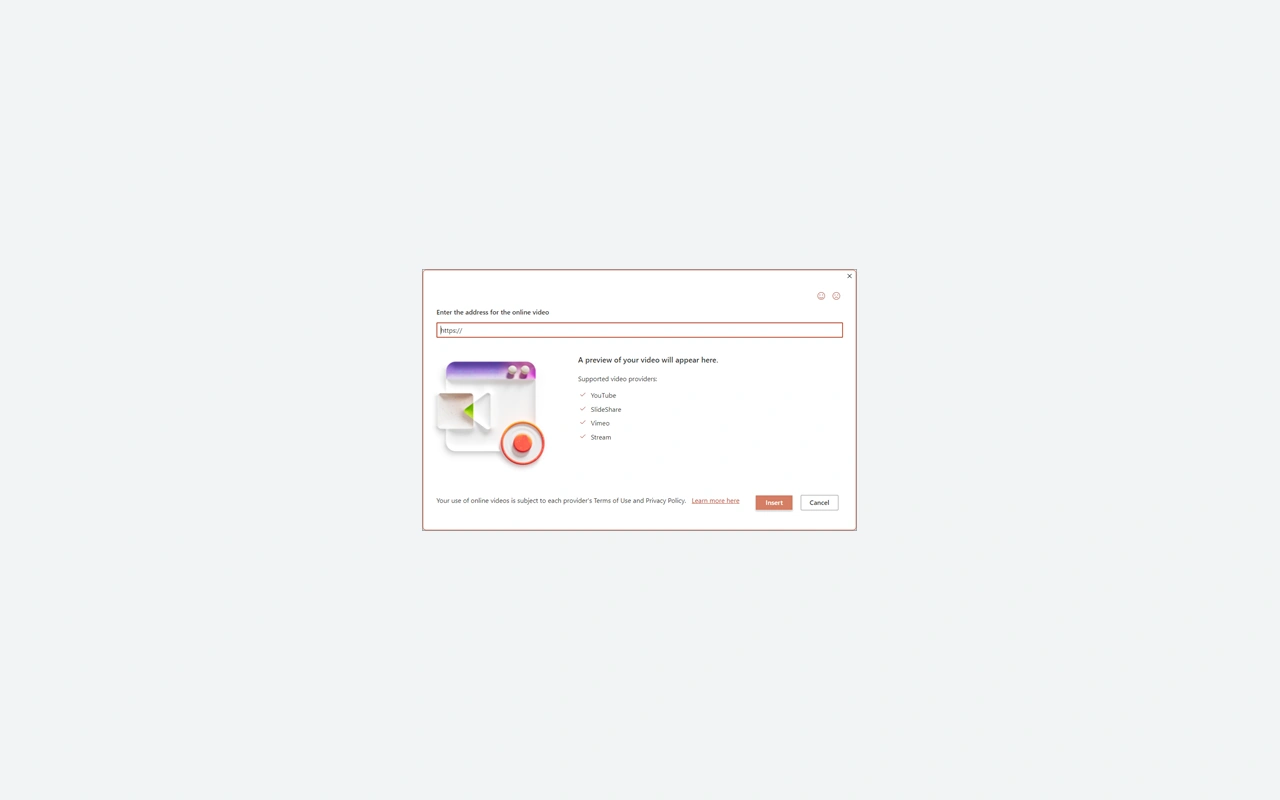
Les formats DOCX, XLSX et PPTX sont courants, mais le destinataire peut utiliser une autre version ou une autre suite. Avant un envoi important, examinez les polices, les formules et les objets intégrés. Pour une lecture sans modification, un export PDF peut stabiliser la présentation. Pour un document collaboratif, convenez du format et des outils utilisés afin de réduire les conversions successives. Les macros et les compléments introduisent des dépendances supplémentaires qu'il faut tester séparément. Gardez une copie du document source et donnez des noms explicites aux versions envoyées. Vous éviterez ainsi de confondre une copie de lecture avec le fichier qui contient encore tous les éléments modifiables.
Organiser le travail local et les connexions nécessaires
Les applications de bureau permettent de travailler sur des fichiers enregistrés localement. Vous n'avez donc pas besoin d'une connexion permanente pour chaque opération de rédaction ou de calcul. Microsoft demande toutefois Internet pour l'installation, l'activation et des vérifications périodiques. Les fonctions qui utilisent des services en ligne dépendent également de leur disponibilité et des droits associés. Choisissez explicitement où enregistrer vos documents et assurez-vous de pouvoir les retrouver hors connexion si nécessaire. Un fichier synchronisé peut avoir un état différent d'une copie entièrement présente sur le disque. Prévoyez aussi une sauvegarde indépendante des documents importants, car la licence de la suite ne constitue pas une stratégie de conservation.
Comparer la suite avec les besoins réellement couverts
LibreOffice est une alternative libre qui rassemble traitement de texte, tableur et présentations. Elle peut ouvrir de nombreux formats Microsoft Office, mais les documents complexes demandent un contrôle de compatibilité. Les fiches Microsoft Word, Microsoft Excel et Microsoft PowerPoint détaillent les usages de chaque application du catalogue. SumatraPDF peut convenir pour lire un PDF terminé sans ouvrir une suite complète. Pour choisir, partez de quelques fichiers représentatifs : un rapport avec styles, un classeur avec formules et un diaporama avec médias. Comparez leur rendu et les fonctions indispensables, puis examinez les conditions de licence. Le nombre d'applications incluses n'est utile que s'il correspond à vos documents habituels.
Fonctionnalités principales
- Word pour rédiger des documents avec mise en page
- Excel pour organiser des tableaux et des calculs
- PowerPoint pour construire des présentations avec diapositives
- OneNote pour regrouper et organiser vos notes
- Applications de bureau utilisables avec des fichiers locaux
- Achat définitif pour un ordinateur et usage non commercial
Configuration requise
Windows 11, variante 64 bits : 4 Go de RAM et 4 Go de disque ; processeur 1,1 GHz à 2 cœurs ; compte Microsoft et Internet périodique.
Questions et réponses
Office Famille 2024 demande-t-il un abonnement ?
Non, cette édition est vendue en achat définitif pour un ordinateur. Elle est distincte des abonnements Microsoft 365. Les futures versions majeures ne sont pas automatiquement comprises dans l'achat, et les fonctions ou services inclus doivent être vérifiés pour l'édition choisie.
Peut-on utiliser cette édition pour une activité commerciale ?
Microsoft présente Office Famille 2024 pour un usage non commercial. Si vous préparez un usage professionnel qui nécessite d'autres droits, choisissez une offre dont les conditions le couvrent. La présence des mêmes noms d'applications ne rend pas toutes les licences équivalentes.
Internet est-il nécessaire chaque fois que j’ouvre Word ?
Le travail local est possible après installation et activation, sans connexion permanente pour chaque ouverture. Internet reste nécessaire pour l'installation, l'activation et les vérifications périodiques prévues par Microsoft. Les documents et fonctions dépendant de services en ligne exigent aussi leur propre accès.
Outlook est-il compris dans Office Famille 2024 ?
L'édition décrite comprend Word, Excel, PowerPoint et OneNote. Ne présumez pas qu'une application présentée dans une autre offre Microsoft fait partie de cette licence. Consultez la liste exacte des applications incluses avant l'achat si vous avez besoin d'un outil supplémentaire.
La licence permet-elle plusieurs ordinateurs ?
Office Famille 2024 est annoncé pour un ordinateur. Les possibilités de transfert suivent les conditions de licence applicables à votre achat ; elles ne constituent pas un droit d'utilisation simultanée sur plusieurs postes. Vérifiez l'offre choisie si vous devez équiper plusieurs machines.
Comment installer
- Achetez Office Famille 2024 ou associez votre clé valable au compte Microsoft prévu.
- Ouvrez les services et abonnements de ce compte puis choisissez l’installation d’Office.
- Téléchargez et lancez le programme d’installation sur votre ordinateur Windows.
- Attendez la fin du téléchargement et de l’installation des applications.
- Ouvrez Word ou Excel et activez la suite avec le compte associé à l’achat.
Appbunda est un catalogue indépendant, sans lien avec l'éditeur. Les noms et logos des produits appartiennent à leurs propriétaires. Vérifiez toujours la source du fichier avant l'installation.