Über Microsoft Office
Diese Microsoft Office-Produktseite beschreibt Office Home 2024 ab, die Microsoft-Suite, die als Einmalkauf für einen Computer und zur nichtkommerziellen Nutzung verkauft wird. Es umfasst die klassischen Anwendungen Word, Excel, PowerPoint und OneNote. In der Kategorie Kategorie erfüllt es die Anforderungen beim Schreiben, Rechnen, Präsentieren und Notizenmachen zu Hause oder beim Lernen. Die hier beschriebene Version wird unter Windows installiert und erfordert ein Microsoft-Konto, um den Kauf zuzuordnen und die Installation zu verwalten.
Word ist für strukturierte Dokumente, Excel für Tabellen und Berechnungen, PowerPoint für Folien und OneNote für organisierte Notizen. Ein Vorteil der Suite liegt auch in der Konsistenz dieser Tools und der üblicherweise für den Austausch verwendeten Formate. Die 2024-Lizenz sollte jedoch nicht mit einem Microsoft 365-Abonnement verwechselt werden: Sie verspricht nicht alle damit verbundenen Funktionen oder die nächsten Hauptversionen. Sie können nach der Installation an lokalen Dateien arbeiten, wobei für die Aktivierung eine Verbindung und regelmäßige Überprüfungen von Microsoft erforderlich sind. Vergleichen Sie vor dem Kauf die enthaltenen Anwendungen, die Anzahl der berechtigten Computer und den Nutzungskontext. Eine Familie, die sich einen Computer teilt, hat nicht unbedingt die gleichen Bedürfnisse wie eine Person, die über mehrere Computer verfügt.
Die passende Anwendung für Ihr Dokument wählen
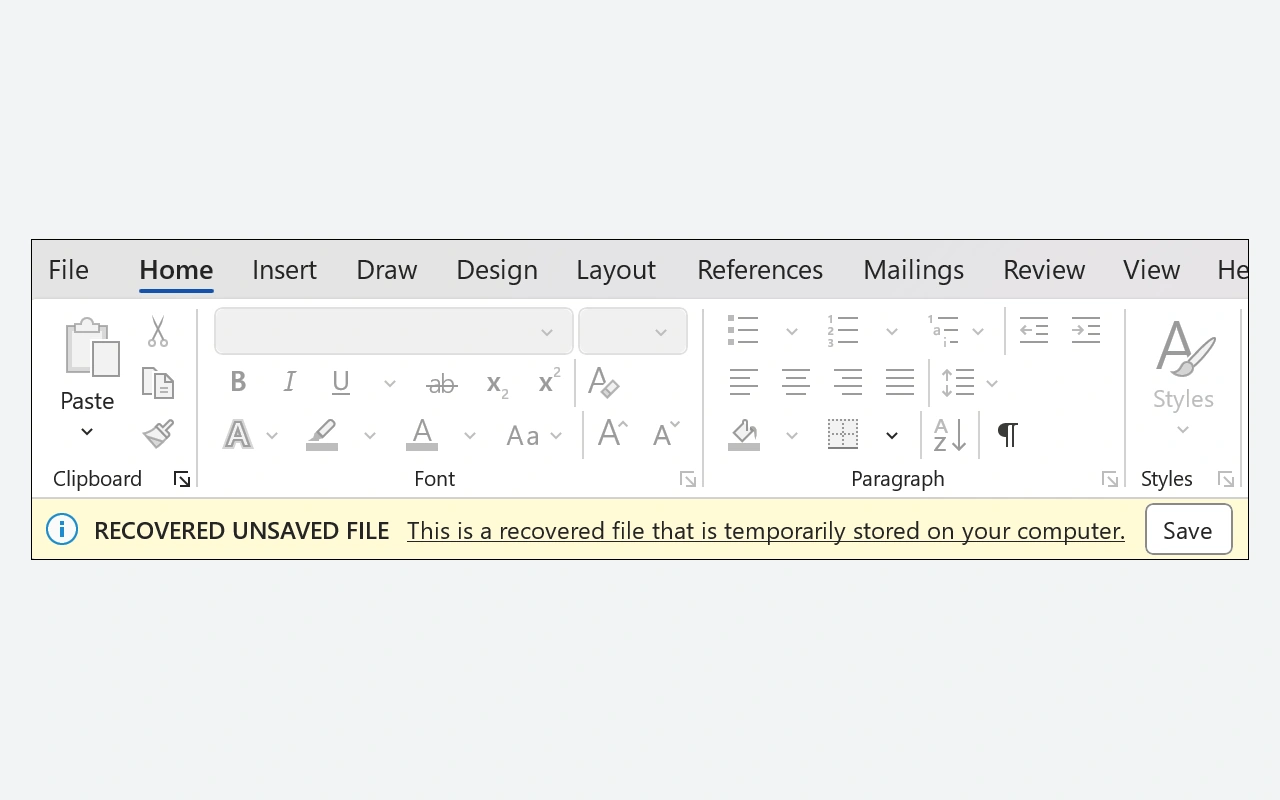
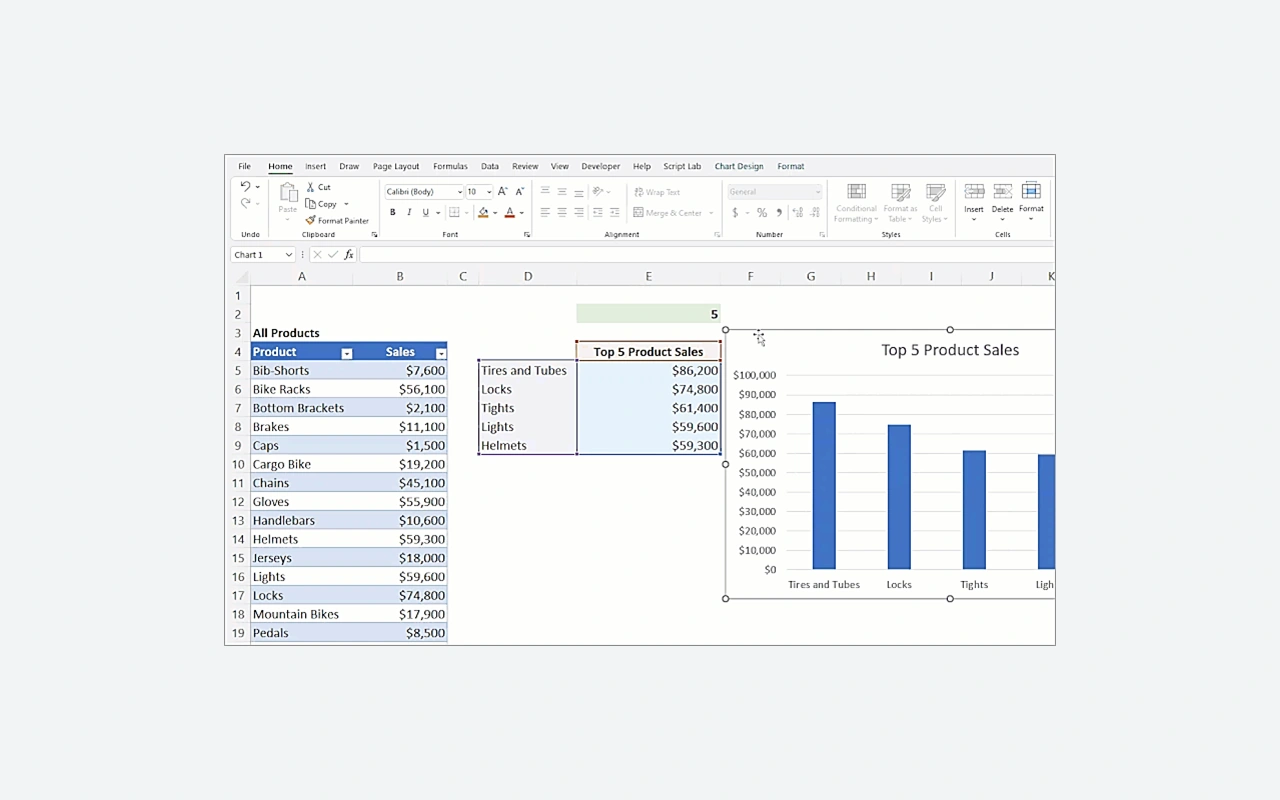
Word eignet sich für Briefe, Berichte oder Texte, die Stile und Paginierung erfordern. Mit Excel können Sie Daten strukturieren und Berechnungen in einer Arbeitsmappe verknüpfen. PowerPoint organisiert Präsentationsfolien, während OneNote Notizen in Notizbüchern und Abschnitten gruppiert. Beginnen Sie mit der Anwendung, die dem Endergebnis entspricht, anstatt eine Tabelle in ein ungeeignetes Werkzeug zu zwingen. Anschließend können Sie bestimmte Elemente zwischen Dokumenten austauschen und prüfen, ob sie als Bild, als bearbeitbarer Inhalt oder mit einem Link eingefügt werden. Diese Unterscheidung beeinflusst Aktualisierungen und die Art und Weise, wie der Empfänger Ihre Arbeit fortsetzen kann.
Den Umfang des Einmalkaufs verstehen
Office Home 2024 entspricht einer Lizenz für einen Computer und Anwendungen dieser Generation. Der Einmalkauf bedeutet nicht, dass alle zukünftigen Hauptversionen ohne einen Neukauf bereitgestellt werden. Es ersetzt auch nicht die Dienste und Rechte eines Microsoft 365-Abonnements. Die Home-Edition wird für die nichtkommerzielle Nutzung beworben; Wenn Ihre Tätigkeit andere Nutzungsrechte erfordert, prüfen Sie vor der Zahlung das entsprechende Angebot. Bewahren Sie den Kaufbeleg und das Konto auf, mit dem die Lizenz verknüpft ist. Diese Informationen werden verwendet, um die Installation zu lokalisieren und Aktivierungsfragen während einer Neuinstallation oder einer autorisierten Hardwareänderung zu lösen.
Über das mit der Lizenz verknüpfte Konto installieren
Nachdem Sie einen gültigen Schlüssel gekauft oder zugeordnet haben, verwenden Sie das entsprechende Microsoft-Konto, um das Produkt unter „Dienste und Abonnements“ zu finden. Das Installationsprogramm lädt die erforderlichen Komponenten herunter und bereitet die Anwendungen vor. Daher ist in diesem Schritt eine Verbindung erforderlich. Melden Sie sich beim ersten Start mit dem nutzungsberechtigten Konto an und folgen Sie den Aktivierungsanweisungen. Wenn mehrere Konten auf demselben Computer verwendet werden, prüfen Sie, welches Konto tatsächlich über die Lizenz verfügt. Ein bestehender Antrag beweist nicht, dass er Ihrem Kauf entspricht. Vorherige Installationen und spezielle Add-Ons erfordern möglicherweise eine Überprüfung, bevor die entsprechende Variante ausgewählt werden kann.
Dateien für den Austausch vorbereiten
Die Formate DOCX, XLSX und PPTX sind üblich, der Empfänger verwendet jedoch möglicherweise eine andere Version oder Suite. Überprüfen Sie vor einem wichtigen Dateiaustausch die Schriftarten, Formeln und eingebetteten Objekte. Für das Lesen ohne Änderungen kann ein PDF-Export die Präsentation stabilisieren. Vereinbaren Sie für ein gemeinsames Dokument das Format und die verwendeten Tools, um aufeinanderfolgende Konvertierungen zu reduzieren. Makros und Add-Ins führen zu zusätzlichen Abhängigkeiten, die separat getestet werden müssen. Bewahren Sie eine Kopie des Quelldokuments auf und geben Sie den gesendeten Versionen aussagekräftige Namen. Dadurch wird vermieden, dass eine Lesekopie mit der Datei verwechselt wird, die noch alle änderbaren Elemente enthält.
Lokale Arbeit und nötige Verbindungen planen
Mit Desktop-Anwendungen können Sie an lokal gespeicherten Dateien arbeiten. Sie benötigen also nicht für jeden Schreib- oder Rechenvorgang eine dauerhafte Verbindung. Microsoft benötigt jedoch für die Installation, Aktivierung und regelmäßige Überprüfungen das Internet. Auch Funktionen, die Online-Dienste nutzen, sind von deren Verfügbarkeit und den damit verbundenen Rechten abhängig. Wählen Sie explizit den Speicherort Ihrer Dokumente aus und stellen Sie sicher, dass Sie diese bei Bedarf auch offline finden können. Eine synchronisierte Datei kann einen anderen Status haben als eine Kopie, die sich vollständig auf der Festplatte befindet. Planen Sie außerdem eine unabhängige Sicherung wichtiger Dokumente ein, da die Suite-Lizenz keine Aufbewahrungsstrategie darstellt.
Die Suite mit Ihrem tatsächlichen Bedarf vergleichen
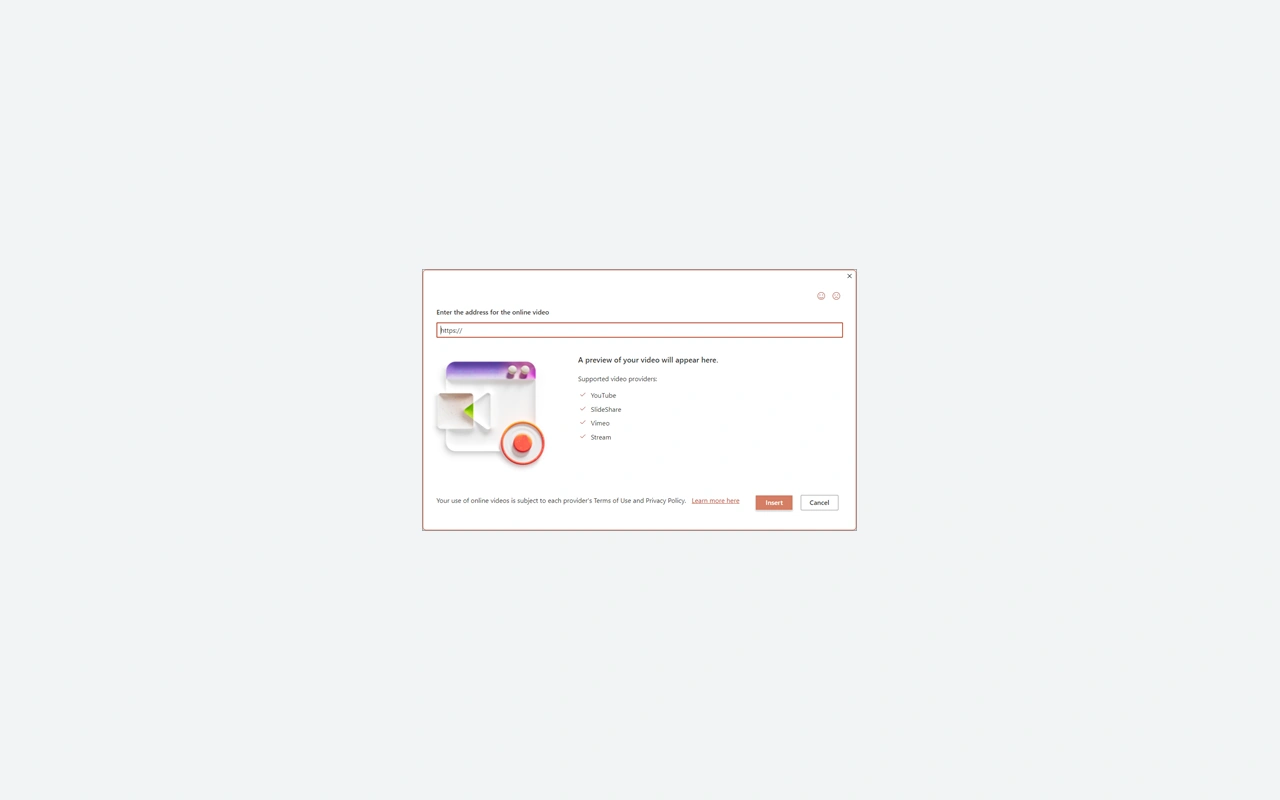
LibreOffice ist eine kostenlose Alternative, die Textverarbeitung, Tabellenkalkulation und Präsentationen vereint. Es kann viele Microsoft Office-Formate öffnen, komplexe Dokumente erfordern jedoch eine Kompatibilitätsprüfung. Die Blätter Microsoft Word, Microsoft Excel und Microsoft PowerPoint beschreiben detailliert die Einsatzmöglichkeiten der einzelnen Anwendungen im Katalog. SumatraPDF eignet sich möglicherweise zum Lesen einer fertigen PDF-Datei, ohne eine vollständige Suite öffnen zu müssen. Beginnen Sie zur Auswahl mit einigen repräsentativen Dateien: einem Bericht mit Stilen, einer Arbeitsmappe mit Formeln und einer Diashow mit Medien. Vergleichen Sie deren Darstellung und die wesentlichen Funktionen und prüfen Sie anschließend die Lizenzbedingungen. Die Anzahl der enthaltenen Apps ist nur sinnvoll, wenn sie mit Ihren üblichen Dokumenten übereinstimmt.
Wichtigste Funktionen
- Word zum Schreiben von Dokumenten mit Layout
- Excel zum Organisieren von Tabellen und Berechnungen
- PowerPoint zum Erstellen von Präsentationen mit Folien
- OneNote zum Gruppieren und Organisieren Ihrer Notizen
- Desktop-Anwendungen, die mit lokalen Dateien verwendet werden können
- Einmalkauf für einen Computer und nichtkommerzielle Nutzung
Systemanforderungen
Windows 11, 64-Bit-Variante: 4 GB RAM und 4 GB Festplatte; 1,1 GHz 2-Core-Prozessor; Microsoft-Konto und regelmäßiges Internet.
Fragen und Antworten
Ist für Office Home 2024 ein Abonnement erforderlich?
Nein, diese Edition wird als Einmalkauf für einen Computer verkauft. Es ist unabhängig von Microsoft 365-Abonnements. Zukünftige Hauptversionen sind nicht automatisch im Kauf enthalten und die enthaltenen Funktionen oder Dienste sollten für die gewählte Edition überprüft werden.
Kann diese Edition für kommerzielle Zwecke genutzt werden?
Microsoft präsentiert Office Home 2024 zur nichtkommerziellen Nutzung. Wenn Sie eine berufliche Nutzung planen, die andere Rechte erfordert, wählen Sie ein Angebot, dessen Bedingungen dies abdecken. Das Vorhandensein derselben Anwendungsnamen führt nicht dazu, dass alle Lizenzen gleichwertig sind.
Ist bei jedem Öffnen von Word eine Internetverbindung erforderlich?
Lokale Arbeiten sind nach Installation und Aktivierung möglich, ohne feste Verbindung für jede Öffnung. Für die von Microsoft bereitgestellte Installation, Aktivierung und regelmäßige Überprüfungen ist weiterhin das Internet erforderlich. Auch von Online-Diensten abhängige Dokumente und Funktionen benötigen einen eigenen Zugriff.
Ist Outlook in Office Home 2024 enthalten?
Die beschriebene Edition umfasst Word, Excel, PowerPoint und OneNote. Gehen Sie nicht davon aus, dass eine in einem anderen Microsoft-Angebot vorgestellte Anwendung Teil dieser Lizenz ist. Überprüfen Sie vor dem Kauf die genaue Liste der enthaltenen Apps, wenn Sie ein zusätzliches Tool benötigen.
Erlaubt die Lizenz mehrere Computer?
Office Home 2024 ist für einen Computer angekündigt. Übertragungsoptionen unterliegen den für Ihren Kauf geltenden Lizenzbedingungen; sie begründen kein Recht zur gleichzeitigen Nutzung an mehreren Arbeitsplätzen. Prüfen Sie das gewählte Angebot, wenn Sie mehrere Maschinen ausrüsten müssen.
Installation
- Kaufen Sie Office Home 2024 oder verknüpfen Sie Ihren gültigen Schlüssel mit dem vorgesehenen Microsoft-Konto.
- Öffnen Sie die Dienste und Abonnements für dieses Konto und wählen Sie dann die Office-Installation aus.
- Laden Sie das Installationsprogramm herunter und starten Sie es auf Ihrem Windows-Computer.
- Warten Sie, bis der Download und die Installation der Apps abgeschlossen sind.
- Öffnen Sie Word oder Excel und aktivieren Sie die Suite mit dem mit dem Kauf verknüpften Konto.
Appbunda ist ein unabhängiger Katalog und steht in keiner Verbindung zum Entwickler. Produktnamen und Logos gehören ihren Eigentümern. Prüfen Sie vor der Installation immer die Quelle der Datei.