Über Microsoft Word
Microsoft Word ist das Textverarbeitungsprogramm von Microsoft zur Vorbereitung von Dokumenten, deren Inhalt und Präsentation bearbeitbar bleiben müssen. Dieser Überblick betrifft Word 2024 für Windows, das mit einer entsprechenden Lizenz angeboten wird, insbesondere in bestimmten Office-Suiten. Sie können einen Bericht schreiben, eine Datei mit mehreren Titelebenen organisieren oder ein empfangenes Dokument korrigieren. Absätze, Tabellen, Notizen und Bilder werden in einer einzigen Datei zusammengefasst. Mit Stilen können Sie eine zusammenhängende Darstellung definieren, ohne jede Zeile einzeln zu wiederholen. Damit erfüllt Word Schreibbedürfnisse, die über die einfache Eingabe von Klartext hinausgehen.
In unserer Kategorie-Auswahl zeigt sich sein Nutzen insbesondere dann, wenn das Dokument mehrere Phasen durchlaufen muss: Entwurf, Korrekturlesen, Korrekturen und für den Leser bestimmte Version. Bei einem Vereinsbericht können Sie Kommentare während der Vorbereitung beibehalten und anschließend eine saubere Kopie zur Verteilung erstellen. Identifizieren Sie vor dem Herunterladen von Word die Edition, die in Ihrem Kauf oder Konto enthalten ist. Word 2024 und Word, bereitgestellt von Microsoft 365, haben weder genau die gleichen Zugangsbedingungen noch die gleiche Entwicklungsgeschwindigkeit. Die Wahl hängt auch von den Personen ab, die Ihre Dateien überprüfen, und von den Formaten, die sie verwenden.
Erstellen Sie den Plan, bevor Sie die Details festlegen
Wenden Sie Überschriftenstile auf große Teile und dann auf Unterteile an. Diese Struktur wird zum Navigieren in einem langen Dokument und zum Erstellen eines Inhaltsverzeichnisses verwendet. Dadurch wird vermieden, dass jeder Titel in einen einfachen, manuell vergrößerten Absatz umgewandelt wird. Ändern Sie bei einem Bericht, der sich häufig ändert, den Stil einmal, um die Situation in den betroffenen Passagen widerzuspiegeln. Überprüfen Sie dann die Seitenumbrüche und den Abschnittsfluss. Eine regelmäßige Präsentation erleichtert auch das erneute Lesen: Ein Leser erkennt eine neue Idee, ein Beispiel oder eine Schlussfolgerung schneller, wenn die Ebenen des Plans vom Anfang bis zum Ende des Dokuments konsistent bleiben.
Lesen Sie noch einmal, ohne frühere Entscheidungen zu löschen
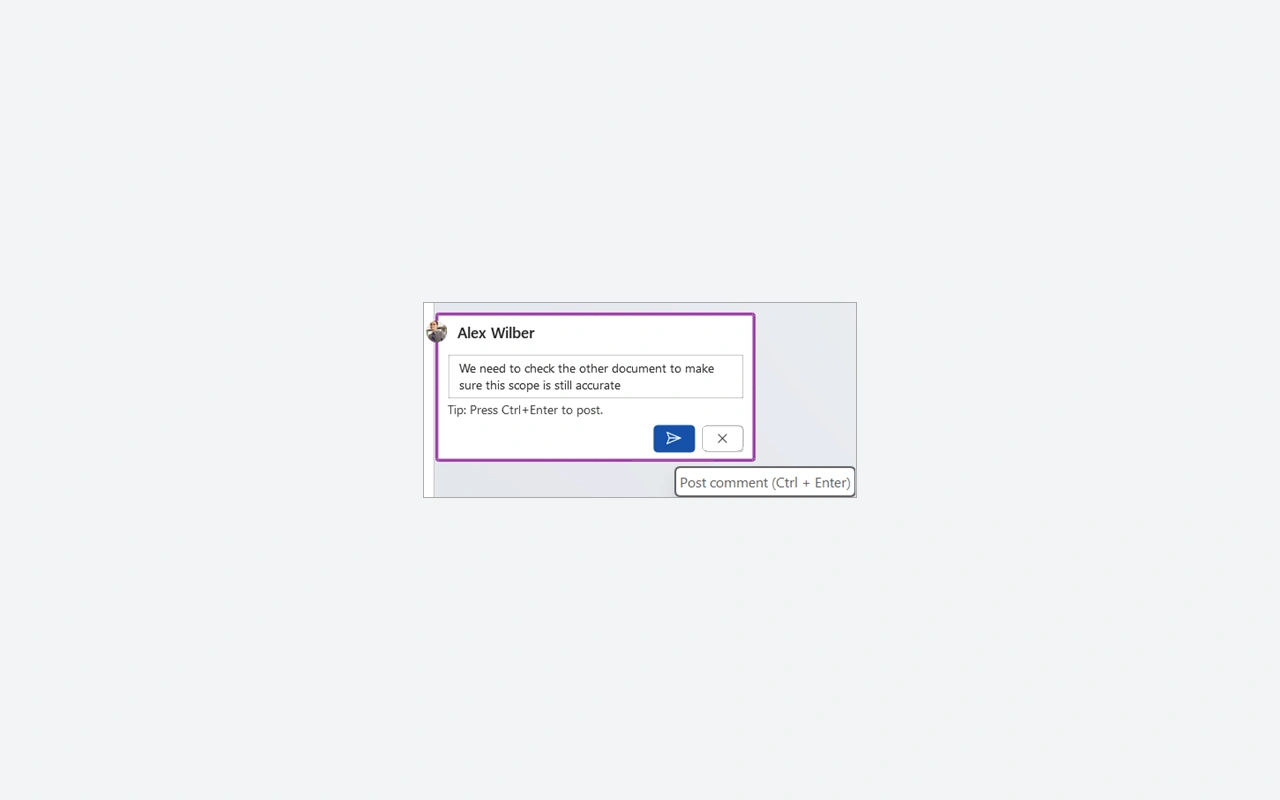
Durch die Verfolgung von Änderungen ist es möglich, vorgeschlagene Korrekturen von bereits vorhandenem Text zu unterscheiden. Kommentare werden verwendet, um eine Passage zu diskutieren, ohne sie sofort in den endgültigen Inhalt zu integrieren. Vereinbaren Sie mit Ihren Prüfern eine einfache Methode: Wer korrigiert, wer reagiert und wer Änderungen akzeptiert. Überprüfen Sie vor der endgültigen Einreichung, ob Änderungen und Kommentare ausstehen, die nicht veröffentlicht werden sollten. Das Anzeigen eines Dokuments ohne Markierungen bedeutet nicht unbedingt, dass die Überarbeitungen entfernt wurden. Behalten Sie eine Arbeitskopie, um Entscheidungen nachzuverfolgen, und bereiten Sie die Datei dann separat für Personen vor, die nicht den gesamten Korrekturleseprozess durchlaufen müssen.
Platzieren Sie Tabellen und Bilder im Text
Verwenden Sie eine Tabelle, um in Zeilen und Spalten organisierte Informationen darzustellen, beispielsweise eine Teilnehmerliste oder einen Zeitplan. Überprüfen Sie bei einem Foto oder Diagramm den Umbruch und die Position im Verhältnis zu benachbarten Absätzen. Ein gut platziertes Bild auf einer Seite kann sich verschieben, nachdem Text weiter oben im Dokument hinzugefügt wurde. Überprüfen Sie daher das Layout nach größeren Korrekturen. Vermeiden Sie es, Elemente mit einer langen Leerzeichenfolge auszurichten. Bevorzugen Sie die bereitgestellten Werkzeuge zur Ausrichtung und prüfen Sie anschließend das Ergebnis in der Druckvorschau und auf Seiten, die mehrere Objekte unterschiedlicher Größe enthalten.
Bereiten Sie eine Datei vor, die vom Empfänger gelesen werden kann
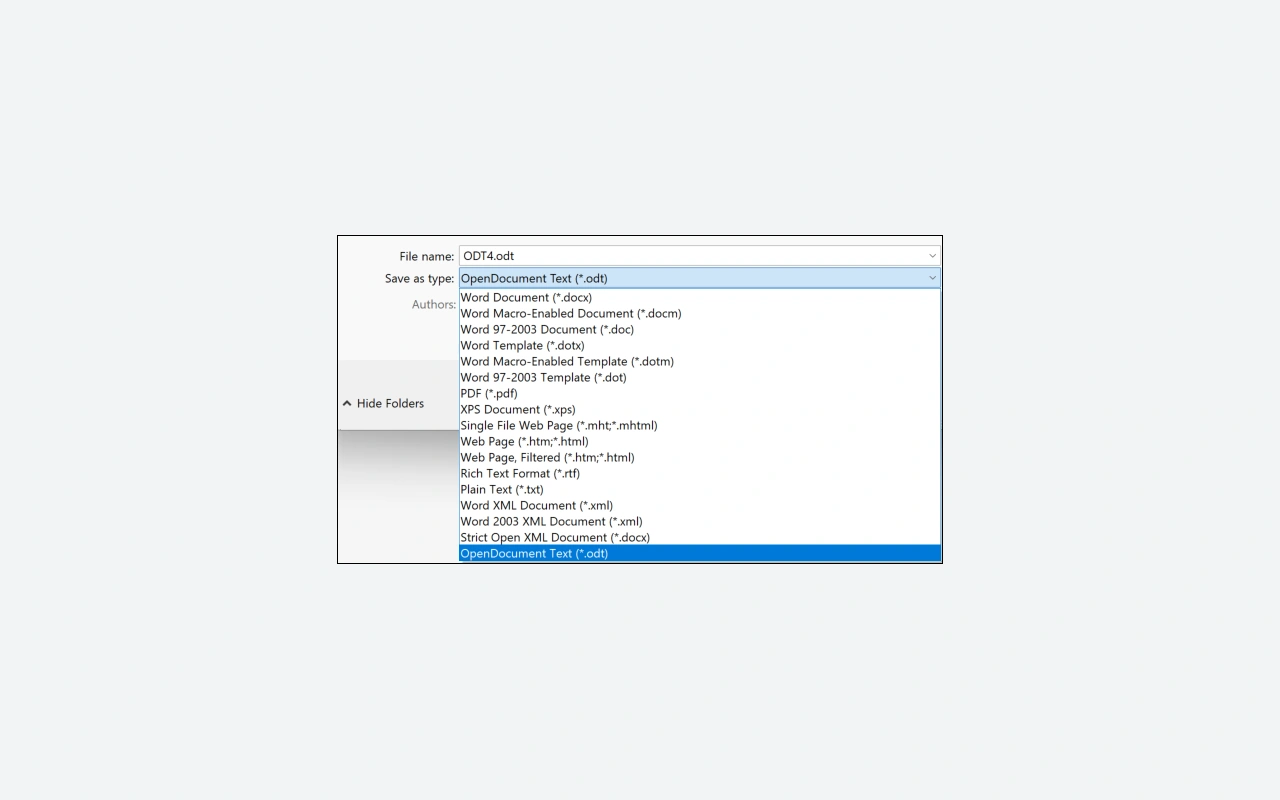
Das DOCX behält das Arbeitsdokument zur weiteren Ausarbeitung. Eine PDF-Kopie eignet sich, wenn Sie eine feste Präsentation zur Ansicht oder zum Ausdrucken übermitteln möchten. Öffnen Sie diese Kopie nach dem Export und überprüfen Sie die Seiten, nützlichen Links und grafischen Elemente. Wenn Ihr Korrespondent den Text noch bearbeiten muss, senden Sie ihm auch die bearbeitbare Datei entsprechend Ihrer Zusammenarbeitsmethode. Die verfügbaren Schriftarten und die verwendete Software können die Darstellung beeinflussen. Testen Sie bei einem großen Dokument mit dem Empfänger einige repräsentative Seiten, bevor Sie ein komplexes Layout fertigstellen, das von vielen typografischen Details abhängt.
Wählen Sie Word 2024, indem Sie dessen Umfang kennen
Word 2024 gehört zur Office-Generation, die bei entsprechendem Einmalkauf erhältlich ist. Microsoft 365 bietet auch Word an, jedoch als Teil eines Abonnements und mit Diensten, die vom Plan abhängen. Gehen Sie nicht davon aus, dass eine für Microsoft 365 gezeigte Funktion in Word 2024 enthalten ist. In der aktuellen technischen Dokumentation von Microsoft sind Windows 11, 4 GB Arbeitsspeicher und 4 GB freier Speicherplatz für Office 2024-Apps aufgeführt. Die tatsächliche Downloadgröße kann variieren. Für die Installation und Aktivierung sowie in regelmäßigen Abständen zur Aufrechterhaltung der Aktivierung ist eine Anmeldung erforderlich. Überprüfen Sie Ihr Konto, bevor Sie sich auf eine längere Nutzung ohne Netzwerk vorbereiten.
Wählen Sie je nach Dokumenttyp ein anderes Tool
LibreOffice bietet Writer zum Schreiben strukturierter Dokumente und ist eine Alternative im Katalog zum Überprüfen mit Ihren eigenen Dateien. Testen Sie Tabellen, Notizen und Paginierung, wenn Sie komplexe DOCX-Dateien austauschen. Für Berechnungen, die mit den Daten verknüpft bleiben müssen, ist Microsoft Excel besser geeignet als eine manuell ausgefüllte Tabelle in Word. Vielmehr wird Microsoft PowerPoint zur Vorbereitung einer geplanten Präsentation verwendet. Diese Programme können sich in derselben Arbeit ergänzen. Wählen Sie zunächst das Format des erwarteten Ergebnisses: Dokument zum Lesen, Tabelle zum Aktualisieren oder Unterstützung, die mündlich vor einer Gruppe von Menschen kommentiert werden soll.
Wichtigste Funktionen
- Schreiben von Dokumenten mit Titeln und strukturierten Absätzen.
- Stile zur Harmonisierung der Präsentation des Dokuments.
- Kommentare zur Diskussion der zu überprüfenden Passagen.
- Verfolgen Sie Änderungen während der Korrekturlesephase.
- Einfügen von Tabellen, Bildern und Notizen.
- Inhaltsverzeichnis auf Grundlage der strukturierten Überschriften erstellen.
- DOCX-Speicherung, um weitere Korrekturen fortzusetzen.
- PDF-Export zur Übermittlung eines Beratungsexemplars.
Systemanforderungen
Windows 11; Office 32 oder 64 Bit je nach Paket; 4 GB RAM; 4 GB frei; 1,1 GHz Dual-Core-Prozessor; Internetverbindung zur Aktivierung.
Fragen und Antworten
Können Sie Word 2024 kostenlos für Windows herunterladen?
Für die Desktop-Software Word 2024 ist eine Lizenz erforderlich, die sie abdeckt. Ein Microsoft-Konto gewährt dieses Recht nicht automatisch. Überprüfen Sie Ihren Einkauf oder das Angebot Ihres Betriebes. Die Bedingungen eines Webdienstes stimmen nicht mit denen der hier vorgestellten Desktop-Anwendung überein.
Was ist der Unterschied zwischen Word 2024 und Microsoft 365?
Word 2024 entspricht einer Edition, die mit einer entsprechenden Lizenz erworben wurde. Microsoft 365 stellt Word in bestimmten Abonnementplänen angebotsspezifische Dienste und Entwicklungen zur Verfügung. Vergleichen Sie vor der Auswahl die notwendigen Funktionen und Ihre Kontokonditionen.
Muss man zum Schreiben mit dem Internet verbunden bleiben?
Nach der Installation und Aktivierung können Sie an lokalen Dokumenten arbeiten. Microsoft weist jedoch darauf hin, dass eine regelmäßige Verbindung erforderlich ist, um Office 2024-Anwendungen aktiviert zu halten. Auch Funktionen, die Online-Dienste nutzen, erfordern zum Zeitpunkt der Nutzung einen Netzwerkzugriff.
Ersetzt ein PDF die ursprüngliche Word-Datei?
Das PDF eignet sich zur Einsichtnahme und zum Ausdrucken, ersetzt aber nicht grundsätzlich das Arbeitsdokument. Behalten Sie das DOCX bei, um Absätze, Stile oder Kommentare zu verwenden. Überprüfen Sie die exportierte PDF-Datei vor der Übertragung, insbesondere bei Dokumenten mit komplexen Layouts.
Wie bewahrt man die Kommentare von Leuten auf, die sie noch einmal lesen?
Nutzen Sie Kommentare für Diskussionen und verfolgen Sie Änderungen für vorgeschlagene Korrekturen. Bewahren Sie eine identifizierte Arbeitskopie auf, bevor Sie Änderungen akzeptieren. Überprüfen Sie während der letzten Übertragung die verbleibenden Kommentare, anstatt die Bewertungsmarkierungen einfach auf dem Bildschirm auszublenden.
Installation
- Melden Sie sich bei dem Microsoft-Konto an, mit dem Ihre Word- oder Office-Lizenz verknüpft ist.
- Wählen Sie unter Dienste und Abonnements für dieses Konto die Installation des Produkts aus, das Sie besitzen.
- Führen Sie die heruntergeladene OfficeSetup-Datei aus, lassen Sie die Installation zu und warten Sie auf die Abschlussbestätigung.
- Öffnen Sie Word über das Startmenü, akzeptieren Sie die angezeigten Bedingungen und aktivieren Sie es mit dem Ihrer Lizenz entsprechenden Konto.
Appbunda ist ein unabhängiger Katalog und steht in keiner Verbindung zum Entwickler. Produktnamen und Logos gehören ihren Eigentümern. Prüfen Sie vor der Installation immer die Quelle der Datei.