Über Microsoft Excel
Microsoft Excel ist die Tabellenkalkulation von Microsoft. Es organisiert Daten in Zellen und verknüpft die Ergebnisse mithilfe von Formeln mit eingegebenen Werten. Dieser Überblick betrifft Excel 2024 für Windows, zugänglich mit einer Lizenz, die diese Edition enthält. Sie können den Lagerbestand verfolgen, ein Budget zuweisen oder Ergebnisse aus mehreren Zeiträumen vergleichen. Die Blätter einer Arbeitsmappe ermöglichen die Trennung der Ausgangsdaten, der Berechnungen und der Darstellung des Ergebnisses. Diese Organisation ist nützlich, wenn sich die Zahlen regelmäßig ändern und das Dokument aktualisiert werden muss, ohne jeden Vorgang manuell wiederholen zu müssen.
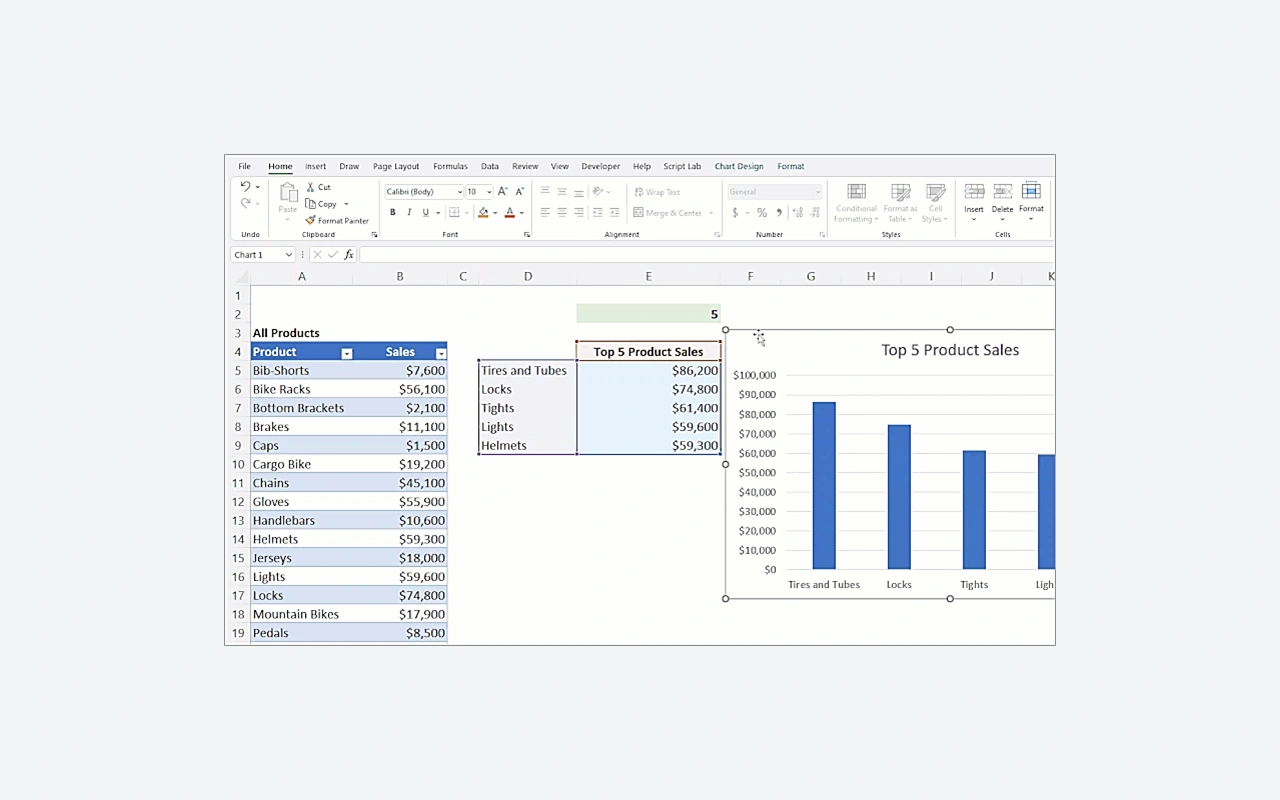
In unserer Kategorie-Auswahl eignet sich Excel besonders für Arbeiten, bei denen die Konsistenz der Berechnungen ebenso wichtig ist wie die Lesbarkeit der Tabelle. Um die Projektkosten zu verfolgen, können Sie jeden Einkauf in einer Zeile erfassen, die Beträge kategorisieren und ein Übersichtsdiagramm erstellen. Das Ergebnis hängt jedoch von der Qualität der in den Formeln verwendeten Daten und Referenzen ab. Unterscheiden Sie vor dem Herunterladen von Excel die Edition 2024 von den mit Microsoft 365 angebotenen Versionen. Zugängliche Funktionen, zugehörige Dienste und Lizenzierungsmethode können variieren. Überprüfen Sie auch die Dateien, die Sie mit Ihren Kollegen oder Partnern austauschen müssen.
Trennen Sie Daten von berechneten Ergebnissen
Eine Liste wird einfacher zu verwenden, wenn jede Spalte präzise Informationen enthält: Datum, Kategorie, Menge oder Betrag. Vermeiden Sie es, verschiedene Einheiten in derselben Spalte zu mischen. Reservieren Sie einen Bereich für die eingegebenen Daten und einen anderen für die mit der Formel ermittelten Ergebnisse. Sie können dann einen Wert korrigieren, ohne in mehreren Tabellen suchen zu müssen, in die er kopiert wurde. Um die Ausgaben zu verfolgen, behalten Sie eine Zeile pro Transaktion bei, anstatt mehrere Einkäufe in einer Zelle zusammenzufassen. Die Filter und Berechnungen bleiben somit nutzbar, wenn die Anzahl der Datensätze steigt und eine andere Person den Aufbau der Arbeitsmappe verstehen muss.
Überprüfen Sie die Referenzen, bevor Sie eine Formel kopieren
Eine Formel kann Werte aus anderen Zellen verwenden. Beim Kopieren verschieben sich einige Referenzen, während die absoluten Referenzen unverändert bleiben. Dieser Unterschied ist wichtig, um einen gemeinsamen Tarif auf mehrere Leitungen anwenden zu können. Testen Sie die Berechnung zunächst an einigen Werten, für die Sie das erwartete Ergebnis kennen. Überprüfen Sie dann die erste und letzte Zeile des ausgefüllten Bereichs. Eine korrekt geschriebene Formel kann immer noch auf die falsche Zelle abzielen. Um die Arbeitsmappe verständlicher zu machen, fügen Sie klare Titel hinzu und trennen Sie bearbeitbare Annahmen von den Ergebnissen. Sie erleichtern Korrekturen, wenn sich Tarif, Zeitraum oder Mengen ändern.
Fassen Sie eine Liste zusammen, ohne jede Summe zu kopieren
Mit Pivot-Tabellen können Sie Daten gruppieren und Zusammenfassungen nach mehreren Kriterien berechnen. Sie können beispielsweise Ausgaben nach Kategorie und Monat vergleichen. Bereiten Sie zunächst eine reguläre Quelle mit identifizierbaren Headern und konsistenten Werten vor. Überprüfen Sie nach der Änderung der Liste, ob die Zusammenfassung die erwarteten Daten verwendet, und aktualisieren Sie sie gegebenenfalls. Eine plausible Summe kann vergessene Zeilen oder als Text gespeicherte Beträge verbergen. Vergleichen Sie das Ergebnis mit einer einfachen Überprüfung der Quelle. Als nächstes folgt die Auswahl eines Diagramms, wenn die Gruppierungen tatsächlich die von Ihnen gestellte Frage beantworten.
Reichen Sie eine Arbeitsmappe ein, die verständlich bleibt
Das XLSX-Format behält Blätter, Formeln und das Layout der Arbeitsmappe bei. Ein CSV-Export erfüllt einen weiteren Bedarf: den Austausch tabellarischer Daten mit Software, die durch Trennzeichen getrennten Text erwartet. Es bleiben nicht alle Funktionen einer Excel-Arbeitsmappe erhalten. Geben Sie vor der Übertragung einer Datei an, welches Blatt die Nutzdaten enthält und welche Zellen geändert werden können. Für eine Beratung ohne Berechnung kann eine PDF-Kopie ausreichend sein. Testen Sie das Ergebnis am Empfänger, wenn sich dessen Umgebung von Ihrer unterscheidet. Trennzeichen, Datumsangaben und Zahlen erfordern bei der Kommunikation zwischen verschiedenen Softwareprogrammen oder Sprachen besondere Aufmerksamkeit.
Stellen Sie die richtige Edition und die richtigen PC-Ressourcen bereit
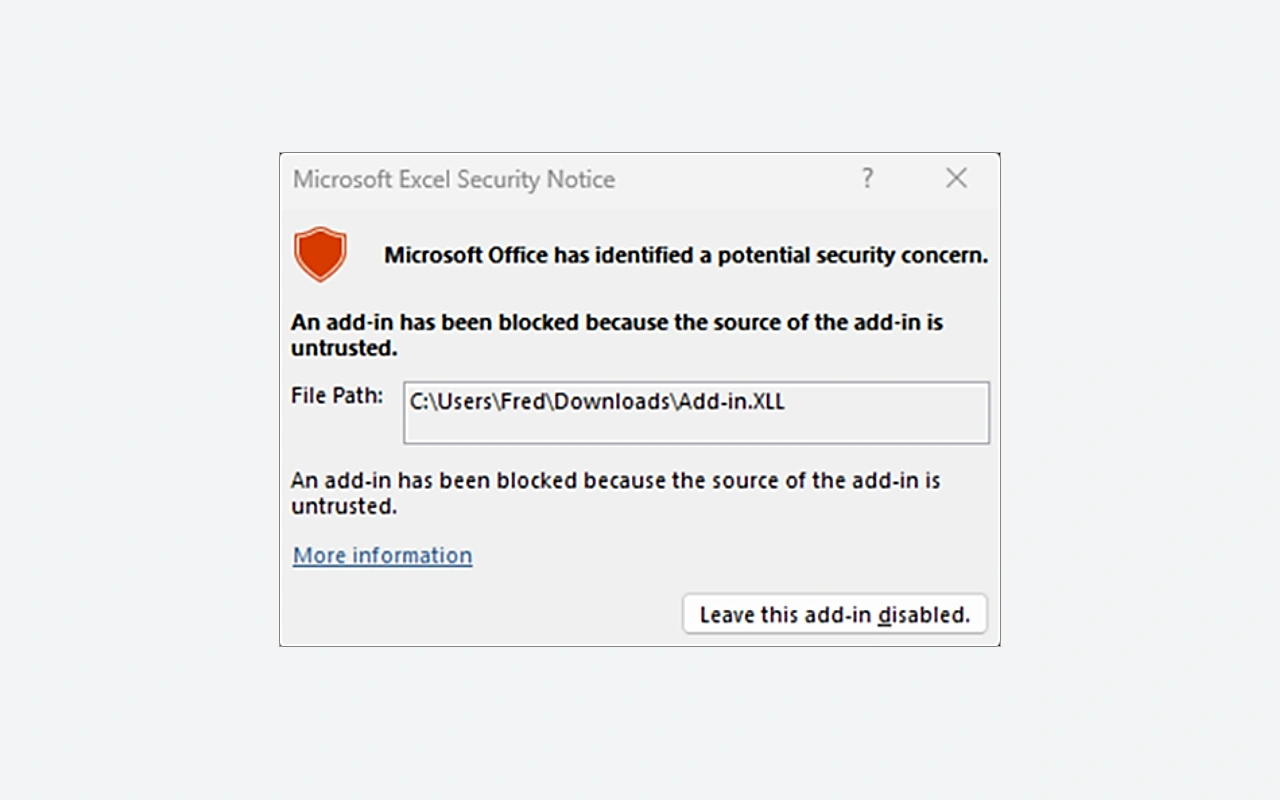
Excel 2024 erfordert eine geeignete Lizenz; Excel, das mit Microsoft 365 geliefert wird, hängt von einem Abonnementplan ab. Die für Microsoft 365 vorgestellten Dienste und neuen Funktionen sind nicht automatisch in der Ausgabe 2024 enthalten. Microsoft gibt derzeit Windows 11, 4 GB Arbeitsspeicher und 4 GB Speicher für Office 2024-Anwendungen an. Diese Anforderungen garantieren nicht den gleichen Komfort bei allen Arbeitsmappen. Eine große Menge an Daten, Berechnungen oder Verbindungen kann zu erhöhten Anforderungen führen. Bewahren Sie vor einer größeren Transformation eine Kopie der Datei auf und überprüfen Sie die verwendeten Add-Ins, wenn Sie die Architektur oder die Arbeitsstation ändern.
Vergleichen Sie Excel mit anderen Werkzeugen im Katalog
LibreOffice enthält Calc, eine weitere Tabellenkalkulation, die Sie mit repräsentativen Beispielen Ihrer Dateien ausprobieren können. Überprüfen Sie Formeln, Diagramme und Sonderfunktionen, anstatt nur das Dokument zu öffnen. Microsoft Word eignet sich eher für einen hauptsächlich schriftlichen Bericht, obwohl er Tabellen enthalten kann. Mit Microsoft PowerPoint können Sie einem Publikum eine Zusammenfassung präsentieren. In einem vollständigen Projekt kann Excel die Zahlen vorbereiten, die diese Dokumente füllen. Behalten Sie jedoch eine identifizierte Quelle bei, um mehrere widersprüchliche Kopien zu vermeiden. Wählen Sie das Tool entsprechend der vom Empfänger erwarteten Aktion: Daten neu berechnen, eine Analyse lesen oder einer mündlichen Präsentation folgen.
Wichtigste Funktionen
- Organisieren Sie Daten in mehreren Tabellenkalkulationen.
- Formeln, die Ergebnisse mit Referenzzellen in Beziehung setzen.
- Filter zur Untersuchung eines Teils der Aufnahmen.
- Pivot-Tabellen zum Gruppieren von Daten.
- Grafiken zur Darstellung von Vergleichen und Entwicklungen.
- Zellformate zur korrekten Anzeige von Werten.
- XLSX-Arbeitsmappen behalten Berechnungen und Präsentationen bei.
- Export tabellarischer Daten in CSV-Dateien.
Systemanforderungen
Windows 11; Office 32 oder 64 Bit je nach Paket; 4 GB RAM; 4 GB frei; 1,1 GHz Dual-Core-Prozessor; Internetaktivierung erforderlich.
Fragen und Antworten
Ist Excel 2024 für Windows kostenlos?
Excel 2024 ist eine kostenpflichtige lizenzierte Desktop-Anwendung. Einige Berufs- oder Schulkonten ermöglichen je nach Vertrag der Organisation Zugriff auf ein anderes Angebot. Überprüfen Sie vor der Installation Ihre Rechte: Ein Microsoft-Konto bedeutet nicht, dass diese Edition enthalten ist.
Ist Excel 2024 dasselbe wie Excel in Microsoft 365?
Beide bieten eine Tabellenkalkulation an, ihre Lizenzen und Entwicklung unterscheiden sich jedoch. Excel 2024 gehört zu einer bestimmten Edition. Microsoft 365 arbeitet auf Abonnementbasis und bietet möglicherweise zusätzliche Dienste an. Überprüfen Sie die Verfügbarkeit einer Funktion in der Edition, die tatsächlich auf Ihrem Computer installiert ist.
Warum geht eine Zahl nicht in die Berechnung ein?
Möglicherweise wurde ein Wert importiert oder als Text eingegeben. Überprüfen Sie den Inhalt, die Leerzeichen und das Dezimaltrennzeichen und anschließend die von der Formel verwendeten Zellen. Testen Sie eine Kopie der Tabelle, bevor Sie eine ganze Datenspalte konvertieren.
Behält das CSV-Format alle Blätter bei?
Eine CSV stellt tabellarische Daten in einer Textdatei dar. Es bleiben nicht alle Blätter, Formeln und das gesamte Layout einer XLSX-Arbeitsmappe erhalten. Bewahren Sie die Originalarbeitsmappe auf und überprüfen Sie das exportierte Blatt sowie die von der Empfängersoftware erwarteten Trennzeichen.
Wie viel Speicher wird für Excel 2024 benötigt?
4 GB RAM nennt Microsoft in den aktuellen Office 2024-Anforderungen. Der praktische Bedarf hängt von der Arbeitsmappe, ihren Berechnungen und anderen geöffneten Anwendungen ab. Überprüfen Sie bei einer großen Datei auch die verwendeten Add-Ins, Bindungen und Architektur, bevor Sie Ihre Installation ändern.
Installation
- Melden Sie sich bei dem Microsoft-Konto an, das Ihrer Excel- oder Office-Lizenz zugeordnet ist.
- Öffnen Sie die Dienste und Abonnements des Kontos und wählen Sie die Installation des gekauften Produkts.
- Starten Sie OfficeSetup über den Microsoft-Download und lassen Sie das Programm die von Ihrer Lizenz bereitgestellten Anwendungen installieren.
- Öffnen Sie Excel über das Startmenü und schließen Sie die Aktivierung mit dem Konto ab, das Ihrem Kauf entspricht.
Appbunda ist ein unabhängiger Katalog und steht in keiner Verbindung zum Entwickler. Produktnamen und Logos gehören ihren Eigentümern. Prüfen Sie vor der Installation immer die Quelle der Datei.