Sobre o Microsoft Excel
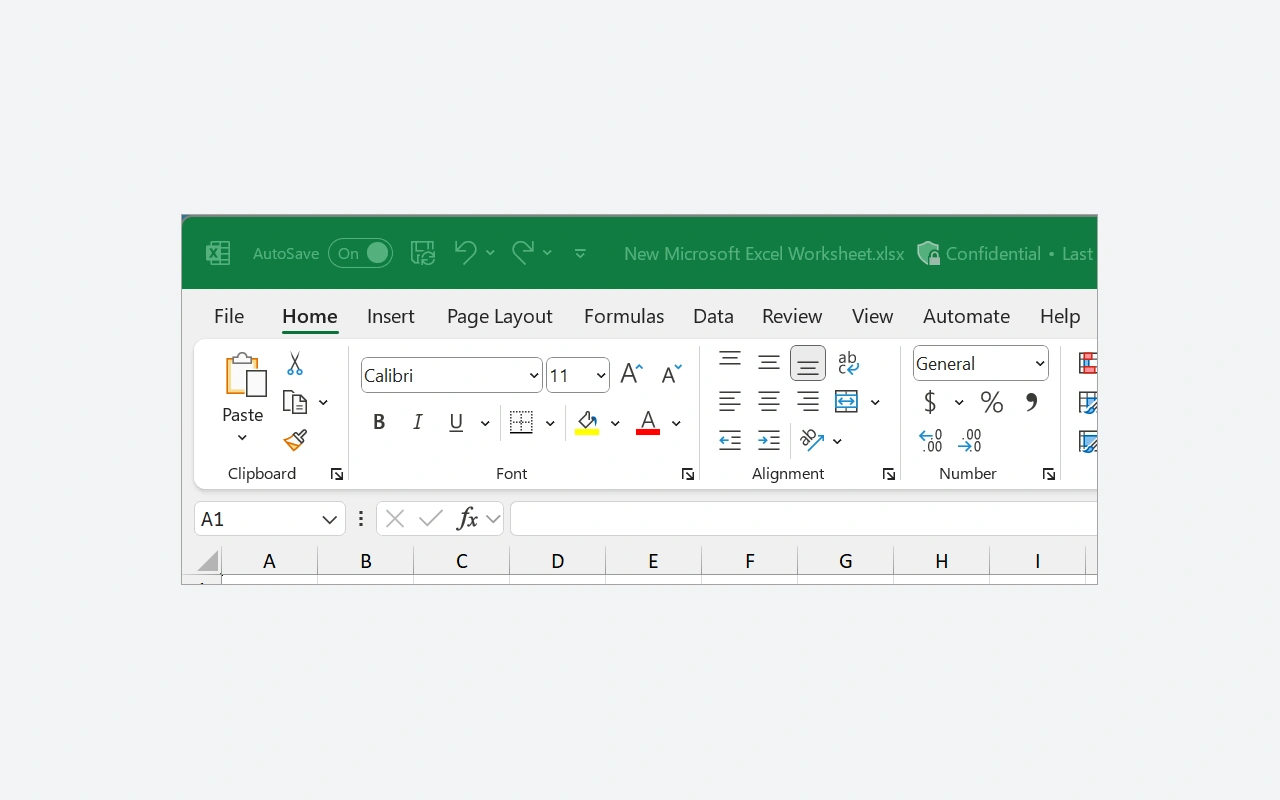
Microsoft Excel é a planilha da Microsoft. Ele organiza os dados em células e relaciona os resultados aos valores inseridos por meio de fórmulas. Esta ficha refere-se ao Excel 2024 para Windows, acessível com uma licença que inclui esta edição. Você pode acompanhar o estoque, alocar um orçamento ou comparar resultados de vários períodos. As planilhas de uma apostila permitem separar os dados iniciais, os cálculos e a apresentação do resultado. Esta organização torna-se útil quando os números mudam regularmente e o documento deve ser atualizado sem refazer cada operação manualmente.
Em nossa seleção categoria, Excel é especialmente adequado para trabalhos onde a consistência dos cálculos é tão importante quanto a legibilidade da tabela. Para acompanhar as despesas do projeto, você pode registrar cada compra em uma linha, categorizar os valores e preparar um gráfico resumido. O resultado, porém, depende da qualidade dos dados e das referências utilizadas nas fórmulas. Antes de baixar Excel, diferencie a edição 2024 das versões oferecidas com Microsoft 365. As funções acessíveis, os serviços associados e o método de licenciamento podem variar. Verifique também os arquivos que você precisará trocar com seus colegas ou parceiros.
Separe os dados dos resultados calculados
Uma lista fica mais fácil de usar quando cada coluna representa informações precisas: data, categoria, quantidade ou valor. Evite misturar unidades diferentes na mesma coluna. Reserve uma área para os dados inseridos e outra para os resultados obtidos por fórmula. Você poderá então corrigir um valor sem pesquisar nas diversas tabelas onde ele foi copiado. Para controlar as despesas, mantenha uma linha por transação em vez de acumular várias compras em uma célula. Os filtros e cálculos permanecem utilizáveis quando o número de registros aumenta e uma pessoa diferente precisa entender a construção da pasta de trabalho.
Verifique as referências antes de copiar uma fórmula
Uma fórmula pode usar valores de outras células. Ao copiá-lo, algumas referências se movem enquanto as referências absolutas permanecem fixas. Esta diferença é essencial para aplicar uma tarifa comum a várias linhas. Primeiro teste o cálculo em alguns valores para os quais você conhece o resultado esperado. Em seguida, verifique a primeira e a última linha da área preenchida. Uma fórmula escrita corretamente ainda pode ter como alvo a célula errada. Para tornar a apostila mais compreensível, adicione títulos claros e separe as suposições editáveis dos resultados. Você facilitará as correções quando a taxa, o período ou as quantidades mudarem.
Resuma uma lista sem copiar cada total
As tabelas dinâmicas permitem agrupar dados e calcular resumos de acordo com vários critérios. Por exemplo, você pode comparar despesas por categoria e mês. Primeiro prepare uma fonte regular com cabeçalhos identificáveis e valores consistentes. Após modificar a lista, verifique se o resumo utiliza os dados esperados e atualize-o se necessário. Um total plausível pode ocultar linhas esquecidas ou valores salvos como texto. Compare o resultado com uma simples verificação da fonte. A escolha de um gráfico vem em seguida, quando os agrupamentos realmente respondem à pergunta que você está fazendo.
Envie uma pasta de trabalho que permaneça compreensível
O formato XLSX preserva planilhas, fórmulas e layout de pasta de trabalho. Uma exportação CSV atende a outra necessidade: a troca de dados tabulares com software que espera texto delimitado. Ele não mantém todas as funções de uma pasta de trabalho Excel. Antes de transmitir um arquivo, especifique qual planilha contém os dados úteis e quais células podem ser modificadas. Para consulta sem cálculo, uma cópia em PDF pode ser suficiente. Teste o resultado no destinatário se o ambiente dele for diferente do seu. Separadores, datas e números requerem atenção especial na comunicação entre diferentes softwares ou idiomas.
Forneça a edição correta e os recursos do PC
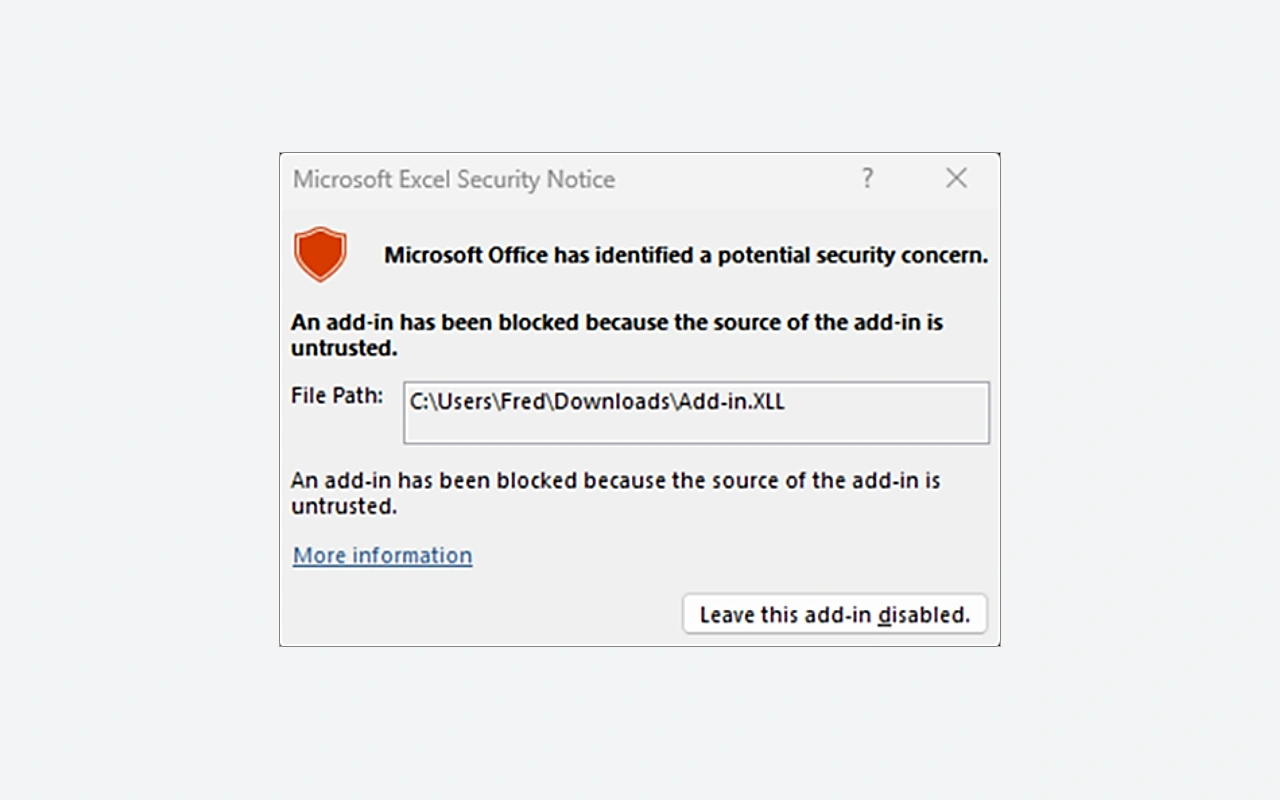
Excel 2024 requer uma licença adequada; Excel fornecido com Microsoft 365 depende de um plano de assinatura. Os serviços e novos recursos apresentados para Microsoft 365 não estão automaticamente incluídos na edição 2024. Atualmente a Microsoft indica Windows 11, 4 GB de memória e 4 GB de armazenamento disponíveis para aplicativos do Office 2024. Esses requisitos não garantem o mesmo conforto com todas as pastas de trabalho. Um grande volume de dados, cálculos ou conexões pode aumentar os requisitos. Mantenha uma cópia do arquivo antes de uma grande transformação e verifique os suplementos usados ao alterar a arquitetura ou a estação de trabalho.
Compare Excel com outras ferramentas do catálogo
LibreOffice inclui Calc, outra planilha para testar com exemplos representativos de seus arquivos. Verifique fórmulas, gráficos e funções especiais em vez de apenas abrir o documento. Microsoft Word é mais adequado para relatórios escritos principalmente, embora possa conter tabelas. Microsoft PowerPoint permite apresentar um resumo a um público. Em um projeto completo, Excel pode preparar as figuras que preenchem esses documentos. Porém, mantenha a fonte identificada para evitar diversas cópias contraditórias. Escolha a ferramenta de acordo com a ação esperada do destinatário: recalcular os dados, ler uma análise ou acompanhar uma apresentação oral.
Principais recursos
- Organize dados em várias planilhas.
- Fórmulas que relacionam resultados com células de referência.
- Filtros para examinar parte das gravações.
- Tabelas dinâmicas para agrupar dados.
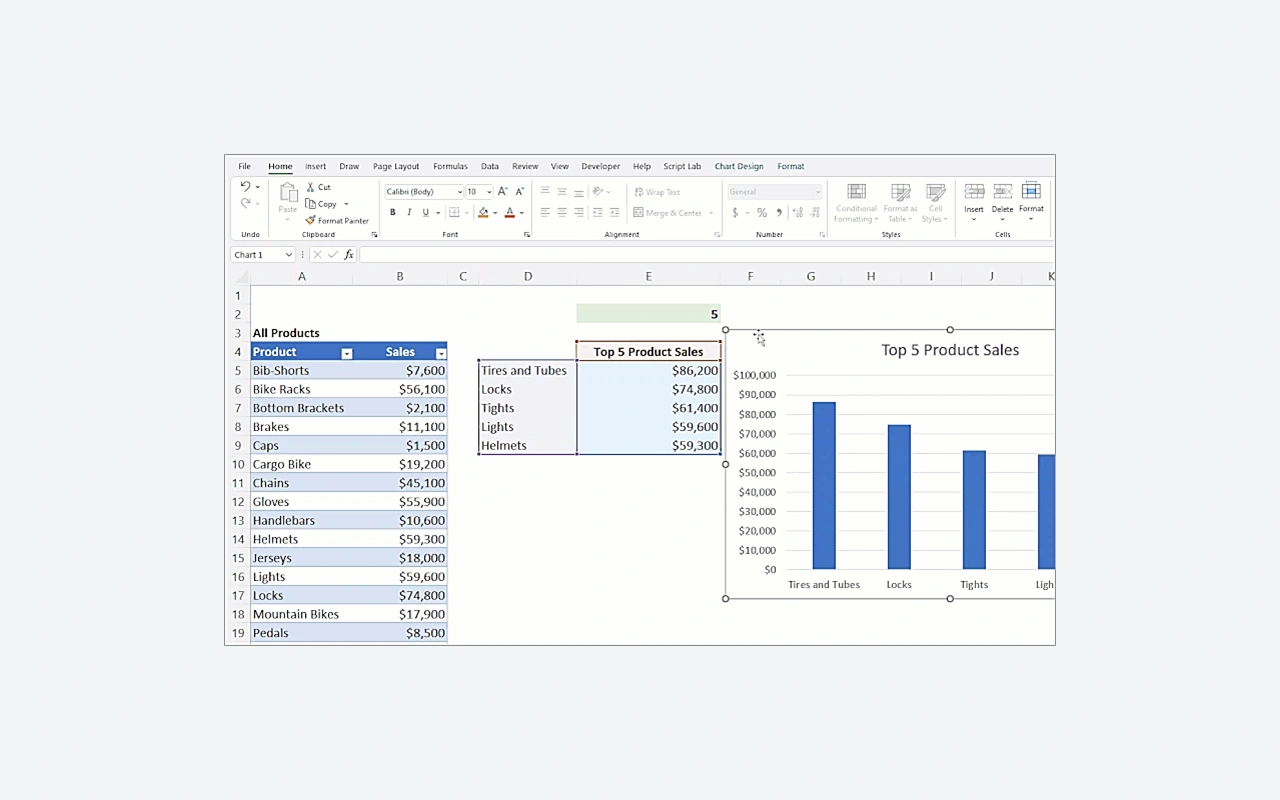
- Gráficos para apresentar comparações e desenvolvimentos.
- Formatos de células para exibir valores corretamente.
- As pastas de trabalho XLSX retêm cálculos e apresentações.
- Exportação de dados tabulares para arquivos CSV.
Requisitos do sistema
Janelas 11; Office 32 ou 64 bits dependendo do pacote; 4 GB de RAM; 4 GB grátis; Processador dual-core de 1,1 GHz; É necessária ativação da Internet.
Perguntas frequentes
O Excel 2024 é gratuito para Windows?
Excel 2024 é um aplicativo de desktop licenciado pago. Algumas contas profissionais ou escolares dão acesso a outra oferta, dependendo do contrato da organização. Verifique seus direitos antes da instalação: ter uma conta Microsoft não significa que esta edição esteja incluída.
Excel 2024 é o mesmo que Excel em Microsoft 365?
Ambos oferecem uma planilha, mas suas licenças e desenvolvimento são diferentes. Excel 2024 pertence a uma edição específica. Microsoft 365 opera por assinatura e pode fornecer serviços adicionais. Verifique a disponibilidade de algum recurso na edição realmente instalada em seu computador.
Por que um número não participa do cálculo?
Um valor pode ter sido importado ou inserido como texto. Verifique seu conteúdo, espaços e separador decimal, a seguir verifique as células utilizadas pela fórmula. Teste uma cópia da tabela antes de converter uma coluna inteira de dados.
O formato CSV mantém todas as planilhas?
Um CSV representa dados tabulares em um arquivo de texto. Ele não retém todas as planilhas, fórmulas e layout de uma pasta de trabalho XLSX. Guarde a pasta de trabalho original e verifique a planilha exportada, bem como os separadores esperados pelo software destinatário.
Quanta memória é necessária para Excel 2024?
A Microsoft lista 4 GB de RAM nos requisitos atuais do Office 2024. A necessidade prática depende da apostila, de seus cálculos e de outros aplicativos abertos. Para um arquivo grande, examine também os suplementos, as ligações e a arquitetura usados antes de modificar sua instalação.
Como instalar
- Faça login na conta da Microsoft associada à sua licença Excel ou Office.
- Abra os serviços e assinaturas da conta e escolha a instalação do produto adquirido.
- Inicie o OfficeSetup a partir do download da Microsoft e deixe o programa instalar os aplicativos fornecidos pela sua licença.
- Abra Excel no menu Iniciar e conclua a ativação com a conta correspondente à sua compra.
O Appbunda é um catálogo independente, sem ligação com o desenvolvedor. Nomes e logotipos pertencem aos seus proprietários. Verifique sempre a origem do arquivo antes de instalar.