Sobre o Microsoft Word
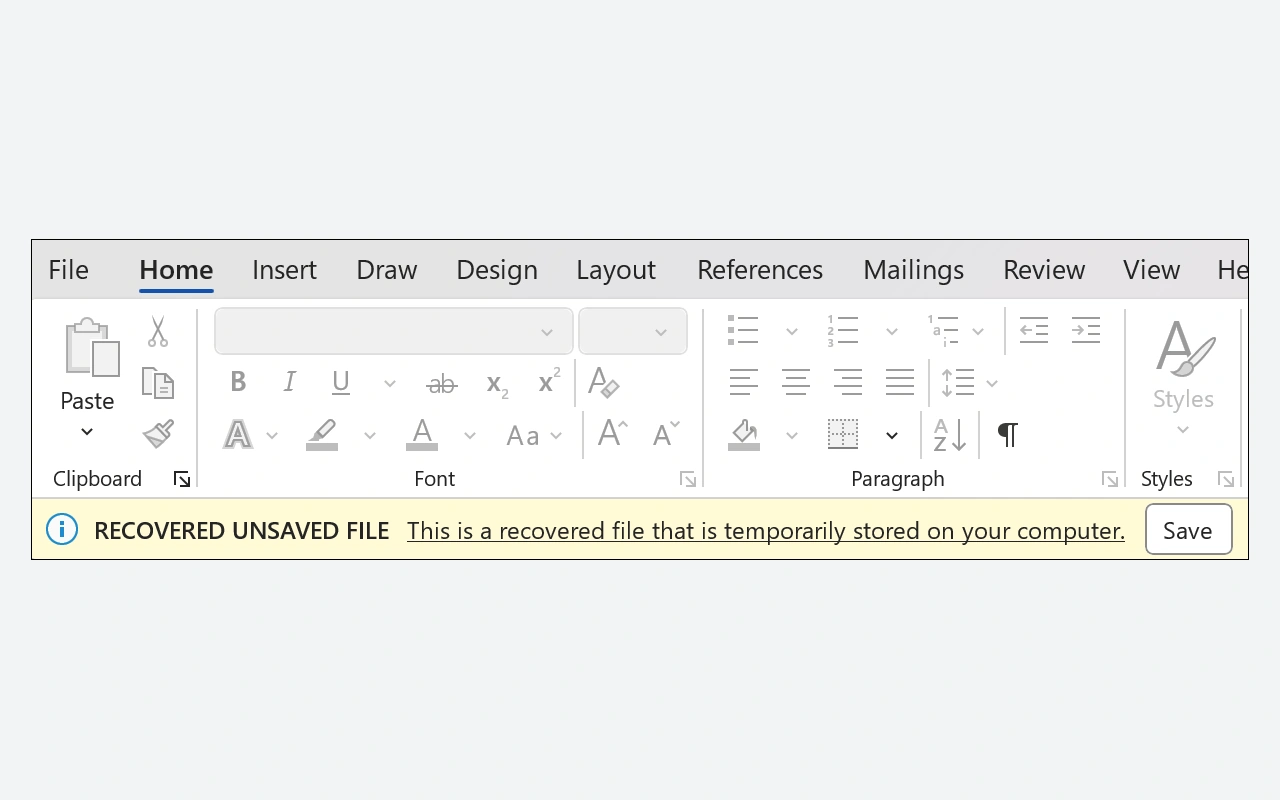
Microsoft Word é o processador de texto da Microsoft para preparação de documentos cujo conteúdo e apresentação devem permanecer editáveis. Esta ficha refere-se ao Word 2024 para Windows, oferecido com uma licença apropriada, principalmente em determinados pacotes Office. Você pode escrever um relatório, organizar um arquivo com vários níveis de títulos ou corrigir um documento recebido. Parágrafos, tabelas, notas e imagens são combinados em um único arquivo. Os estilos permitem definir uma apresentação coerente sem repetir cada linha separadamente. Word atende assim às necessidades de escrita que vão além da simples entrada de texto simples.
Em nossa seleção categoria, seu interesse aparece principalmente quando o documento deve passar por diversas etapas: rascunho, revisão, correções e versão destinada ao leitor. Para um relatório associativo, você pode reter comentários durante a preparação e depois produzir uma cópia limpa para distribuição. Antes de baixar Word, identifique a edição incluída em sua compra ou conta. Word 2024 e Word fornecidos por Microsoft 365 não possuem exatamente as mesmas condições de acesso nem a mesma taxa de desenvolvimento. A escolha também depende das pessoas que irão revisar seus arquivos e dos formatos que utilizam.
Elabore o plano antes de acertar os detalhes
Aplique estilos de título a seções principais e depois às subseções. Essa estrutura é usada para navegar em um documento longo e preparar um índice analítico. Evita transformar cada título em um simples parágrafo ampliado manualmente. Para um relatório que muda frequentemente, altere o estilo uma vez para refletir a configuração nas passagens afetadas. Em seguida, verifique as quebras de página e o fluxo da seção. Uma apresentação regular também facilita a releitura: o leitor distingue mais rapidamente uma nova ideia, um exemplo ou uma conclusão quando os níveis do plano permanecem consistentes do início ao fim do documento.
Releia sem apagar decisões anteriores
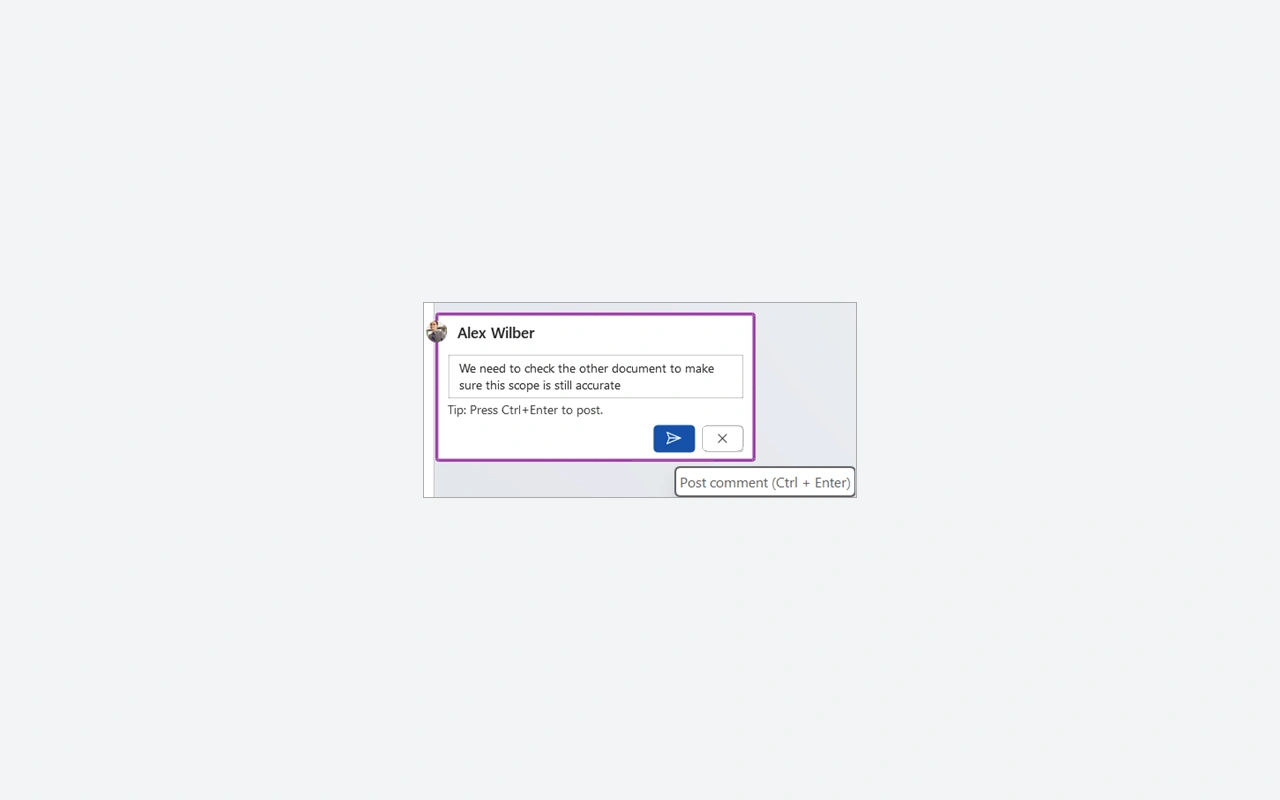
O acompanhamento das alterações permite distinguir as correções propostas do texto já presente. Os comentários são usados para discutir uma passagem sem integrá-la imediatamente ao conteúdo final. Combine com seus revisores um método simples: quem corrige, quem responde e quem aceita as alterações. Antes do envio final, verifique se há edições pendentes e comentários que não devem ser divulgados. Ver um documento sem marcas não significa necessariamente que as revisões foram removidas. Mantenha uma cópia de trabalho para acompanhar as decisões e, em seguida, prepare o arquivo separadamente para as pessoas que não precisam passar por todo o processo de revisão.
Coloque tabelas e imagens no texto
Utilize uma tabela para apresentar informações organizadas em linhas e colunas, como uma lista de participantes ou uma programação. Para uma fotografia ou diagrama, verifique a quebra automática de texto e a posição em relação aos parágrafos vizinhos. Uma imagem bem posicionada em uma página pode mudar após adicionar texto na parte superior do documento. Portanto, revise o layout após grandes correções. Evite alinhar elementos com uma longa sucessão de espaços. Prefira as ferramentas fornecidas para alinhamento, depois verifique o resultado na visualização da impressão e em páginas que contenham diversos objetos de tamanhos diferentes.
Prepare um arquivo que possa ser lido pelo destinatário
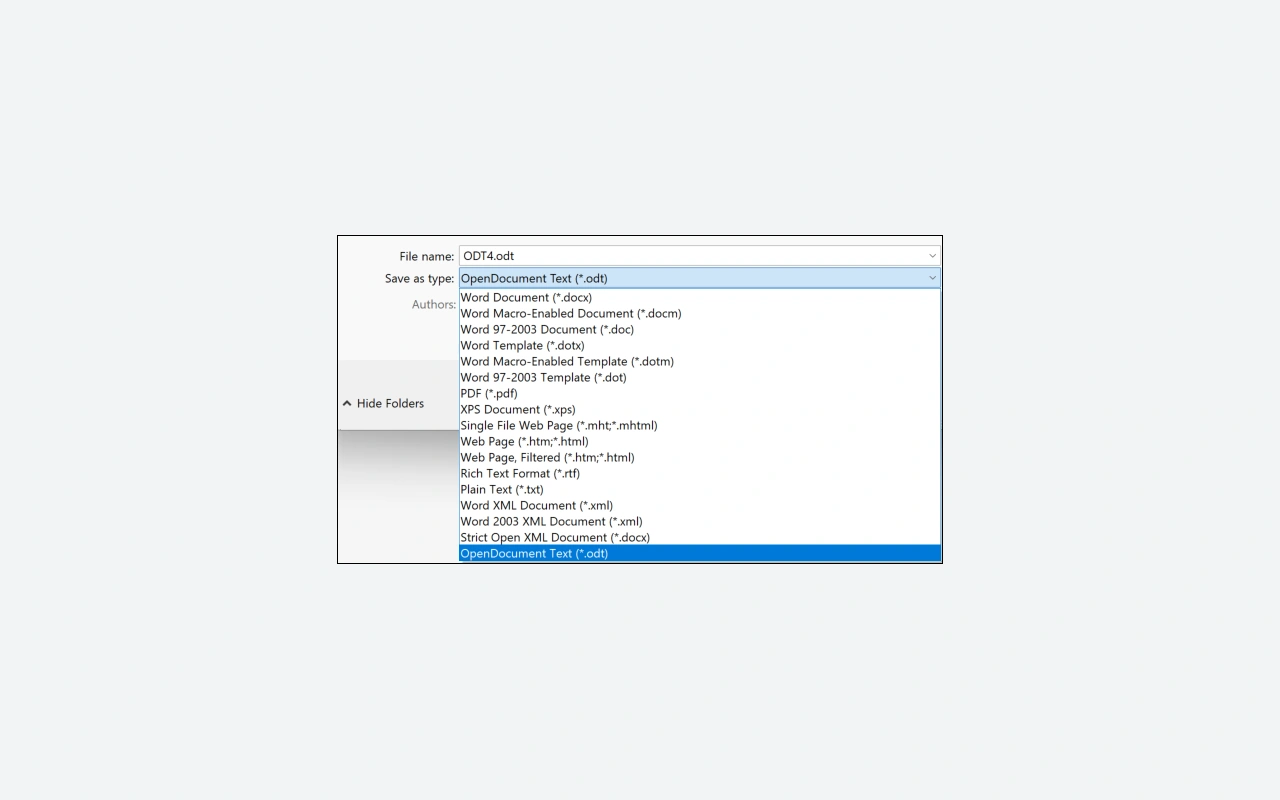
O DOCX retém o documento de trabalho para posterior redação. Uma cópia em PDF é adequada quando você deseja transmitir uma apresentação fixa para visualização ou impressão. Abra esta cópia após a exportação e verifique as páginas, links úteis e elementos gráficos. Caso o seu correspondente ainda precise editar o texto, envie também o arquivo editável de acordo com o seu método de colaboração. As fontes disponíveis e o software utilizado podem influenciar a renderização. Para um documento grande, teste com o destinatário algumas páginas representativas antes de finalizar um layout complexo que depende de muitos detalhes tipográficos.
Escolha Word 2024 conhecendo seu escopo
Word 2024 pertence à geração Office disponível com compra única com a licença apropriada. Microsoft 365 também oferece Word, mas como parte de uma assinatura e com serviços que dependem do plano. Não presuma que um recurso mostrado para Microsoft 365 esteja incluído em Word 2024. A documentação técnica atual da Microsoft lista o Windows 11, 4 GB de memória e 4 GB de espaço livre para aplicativos do Office 2024. O tamanho real do download pode variar. O login é necessário para instalação e ativação e periodicamente para manter a ativação. Verifique sua conta antes de se preparar para uso prolongado sem rede.
Escolha outra ferramenta dependendo do tipo de documento
LibreOffice oferece o Writer para escrever documentos estruturados e é uma alternativa do catálogo para revisar com seus próprios arquivos. Teste tabelas, notas e paginação se você estiver trocando arquivos DOCX complexos. Para cálculos que devem permanecer vinculados aos dados, Microsoft Excel é mais adequado do que uma tabela preenchida manualmente em Word. Em vez disso, Microsoft PowerPoint é usado para preparar uma apresentação planejada. Esses programas podem complementar-se no mesmo trabalho. Comece escolhendo o formato do resultado esperado: documento para leitura, planilha para atualização ou suporte destinado a ser comentado oralmente diante de um grupo de pessoas.
Principais recursos
- Escrever documentos com títulos e parágrafos estruturados.
- Estilos para harmonizar a apresentação do documento.
- Comentários para discutir passagens a serem revisadas.
- Acompanhe as alterações durante os estágios de revisão.
- Inserção de tabelas, imagens e notas.
- Sumário baseado nos títulos organizados do documento.
- Salvando DOCX para continuar futuras correções.
- Exportação de PDF para transmitir uma cópia da consulta.
Requisitos do sistema
Janelas 11; Office 32 ou 64 bits dependendo do pacote; 4 GB de RAM; 4 GB grátis; Processador dual-core de 1,1 GHz; Conexão com a Internet para ativação.
Perguntas frequentes
Você pode baixar Word 2024 gratuitamente para Windows?
O software de desktop Word 2024 requer uma licença que o cubra. Uma conta da Microsoft não fornece esse direito automaticamente. Verifique sua compra ou a oferta do seu estabelecimento. Os termos de um serviço web não são os do aplicativo de desktop apresentado aqui.
Qual é a diferença entre Word 2024 e Microsoft 365?
Word 2024 corresponde a uma edição adquirida com licença apropriada. Microsoft 365 disponibiliza Word em determinados planos de assinatura, com serviços e desenvolvimentos específicos da oferta. Compare os recursos necessários e as condições da sua conta antes de escolher.
Você precisa ficar conectado à Internet para escrever?
Você pode trabalhar em documentos locais após a instalação e ativação. A Microsoft indica, no entanto, que é necessária uma conexão periódica para manter os aplicativos do Office 2024 ativados. Funções que utilizam serviços online também requerem acesso à rede no momento do uso.
Um PDF substitui o arquivo Word original?
O PDF é adequado para consulta e impressão, mas não substitui sistematicamente o documento de trabalho. Mantenha o DOCX para usar parágrafos, estilos ou comentários. Revise o PDF exportado antes de transmiti-lo, especialmente para documentos com layouts complexos.
Como preservar os comentários das pessoas que relêem?
Use comentários para discussões e acompanhe alterações para correções propostas. Mantenha uma cópia de trabalho identificada antes de aceitar alterações. Durante a transmissão final, verifique os comentários restantes em vez de simplesmente ocultar as marcas de revisão na tela.
Como instalar
- Faça login na conta da Microsoft à qual sua licença Word ou Office está associada.
- Em Serviços e Assinaturas desta conta, selecione a instalação do produto que você possui.
- Execute o arquivo OfficeSetup baixado, permita a instalação e aguarde a confirmação de conclusão.
- Abra Word no menu Iniciar, aceite os termos exibidos e ative-o com a conta correspondente à sua licença.
O Appbunda é um catálogo independente, sem ligação com o desenvolvedor. Nomes e logotipos pertencem aos seus proprietários. Verifique sempre a origem do arquivo antes de instalar.