Acerca de Microsoft Word
Microsoft Word es el procesador de textos de Microsoft para preparar documentos cuyo contenido y presentación deben seguir siendo editables. Esta ficha se refiere a Word 2024 para Windows, que se ofrece con una licencia adecuada, especialmente en determinadas suites de Office. Podrá redactar un informe, organizar un archivo con varios niveles de títulos o corregir un documento recibido. Párrafos, tablas, notas e imágenes se combinan en un solo archivo. Los estilos le permiten definir una presentación coherente sin repetir cada línea por separado. Word satisface así necesidades de escritura que van más allá de la simple introducción de texto plano.
En nuestra selección categoría su interés aparece especialmente cuando el documento debe pasar por varias etapas: borrador, revisión, correcciones y versión destinada al lector. Para un informe asociativo, puede conservar los comentarios durante la preparación y luego producir una copia limpia para su distribución. Antes de descargar Word, identifique la edición incluida en su compra o cuenta. Word 2024 y Word proporcionado por Microsoft 365 no tienen exactamente las mismas condiciones de acceso ni el mismo ritmo de desarrollo. La elección también depende de las personas que revisarán sus archivos y de los formatos que utilicen.
Construya el plan antes de resolver los detalles
Aplique estilos de encabezado a partes grandes y luego a subpartes. Esta estructura se utiliza para navegar por un documento extenso y preparar una tabla de contenido. Evite transformar cada título en un simple párrafo ampliado manualmente. Para un informe que cambia con frecuencia, cambie el estilo una vez para reflejar la configuración de los pasajes afectados. Luego verifique los saltos de página y el flujo de la sección. Una presentación regular también facilita la relectura: un lector distingue más rápidamente una nueva idea, un ejemplo o una conclusión cuando los niveles del plan permanecen consistentes desde el principio hasta el final del documento.
Releer sin borrar decisiones anteriores
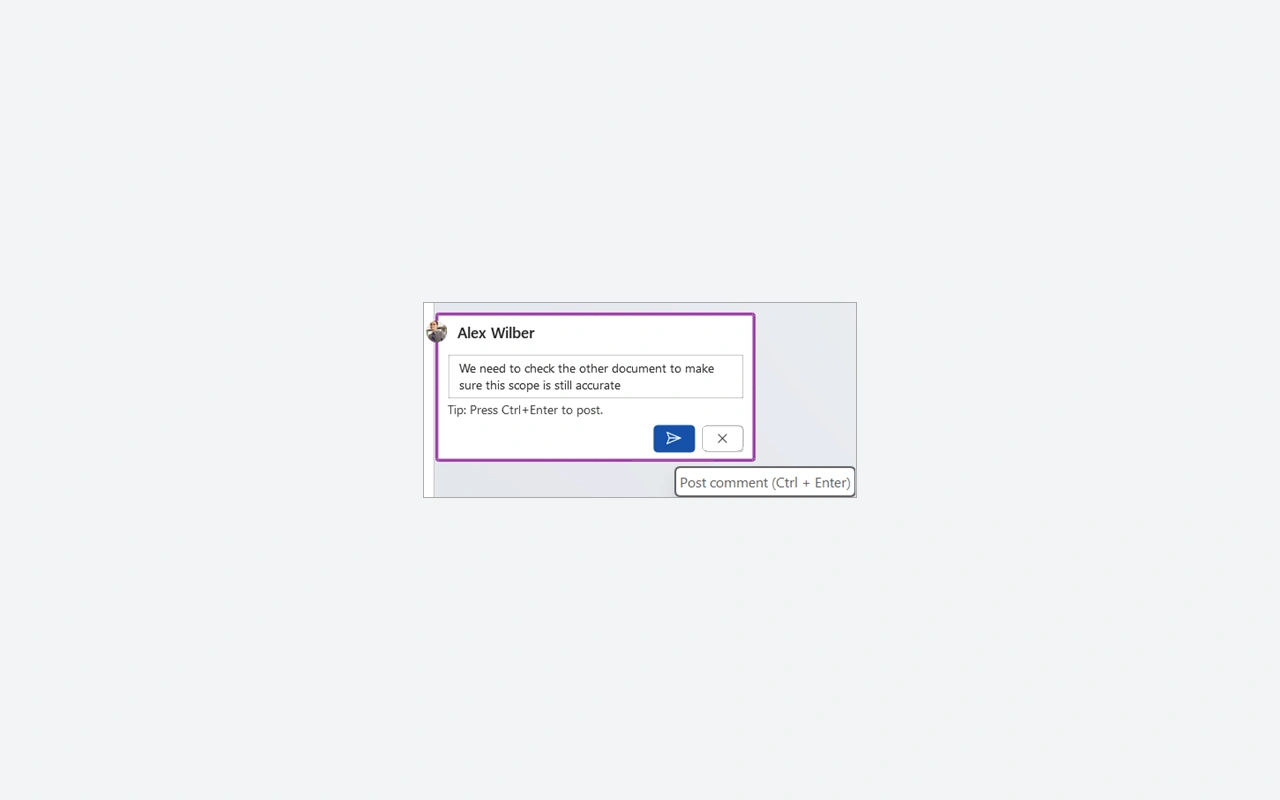
El seguimiento de los cambios permite distinguir las correcciones propuestas del texto ya presente. Los comentarios se utilizan para discutir un pasaje sin integrarlo inmediatamente en el contenido final. Acuerde con sus revisores un método simple: quién corrige, quién responde y quién acepta los cambios. Antes del envío final, verifique si hay ediciones pendientes y comentarios que no deberían publicarse. Ver un documento sin marcas no significa necesariamente que se hayan eliminado las revisiones. Guarde una copia de trabajo para realizar un seguimiento de las decisiones y luego prepare el archivo por separado para las personas que no necesitan pasar por todo el proceso de revisión.
Colocar tablas e imágenes en el texto
Utilice una tabla para presentar información organizada en filas y columnas, como una lista de participantes o un cronograma. Para una fotografía o diagrama, verifique el ajuste del texto y la posición en relación con los párrafos vecinos. Una imagen bien ubicada en una página puede cambiar después de agregar texto en una parte superior del documento. Así que revise el diseño después de correcciones importantes. Evite alinear elementos con una larga sucesión de espacios. Prefiera las herramientas proporcionadas para la alineación, luego verifique el resultado en la vista previa de impresión y en páginas que contengan varios objetos de diferentes tamaños.
Prepare un archivo que pueda ser leído por el destinatario
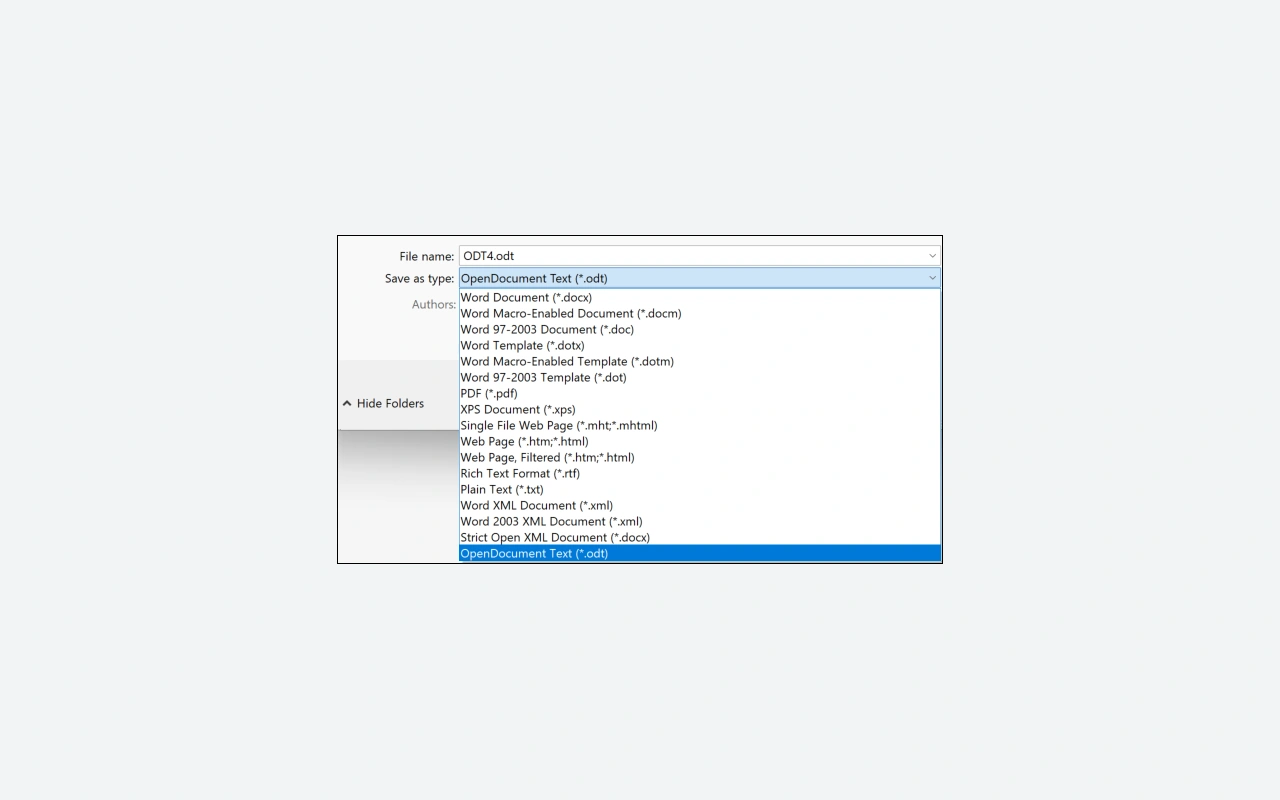
El DOCX conserva el documento de trabajo para su posterior redacción. Una copia en PDF es adecuada cuando desea transmitir una presentación fija para verla o imprimirla. Abra esta copia después de la exportación y consulte las páginas, enlaces útiles y elementos gráficos. Si su interlocutor aún necesita editar el texto, envíe también el archivo editable según su método de colaboración. Las fuentes disponibles y el software utilizado pueden influir en la representación. Para un documento grande, pruebe con el destinatario en algunas páginas representativas antes de finalizar un diseño complejo que depende de muchos detalles tipográficos.
Elija Word 2024 conociendo su alcance
Word 2024 pertenece a la generación Office disponible con una compra única con la licencia adecuada. Microsoft 365 también proporciona Word, pero como parte de una suscripción y con servicios que dependen del plan. No asuma que una característica que se muestra para Microsoft 365 está incluida en Word 2024. La documentación técnica actual de Microsoft enumera Windows 11, 4 GB de memoria y 4 GB de espacio libre para aplicaciones de Office 2024. El tamaño de descarga real puede variar. Es necesario iniciar sesión para la instalación y activación, y periódicamente para mantener la activación. Verifique su cuenta antes de prepararse para un uso prolongado sin una red.
Elija otra herramienta según el tipo de documento
LibreOffice ofrece Writer para escribir documentos estructurados y es una alternativa del catálogo para revisar con sus propios archivos. Pruebe tablas, notas y paginación si está operando con DOCX complejo. Para cálculos que deben permanecer vinculados a los datos, Microsoft Excel es más adecuado que una tabla completada manualmente en Word. Más bien, Microsoft PowerPoint se utiliza para preparar una presentación planificada. Estos programas pueden complementarse entre sí en un mismo trabajo. Empiece por elegir el formato del resultado esperado: documento para leer, hoja de cálculo para actualizar o soporte destinado a ser comentado oralmente frente a un grupo de personas.
Funciones principales
- Redacción de documentos con títulos y párrafos estructurados.
- Estilos para armonizar la presentación del documento.
- Comentarios para discutir pasajes a revisar.
- Realice un seguimiento de los cambios durante las etapas de revisión.
- Inserción de tablas, imágenes y notas.
- Tabla de contenidos basada en títulos.
- Guardado en DOCX para continuar con más correcciones.
- Exportación de PDF para transmitir una copia de consulta.
Requisitos del sistema
Windows 11; Office 32 o 64 bits según el paquete; 4 GB de RAM; 4 GB gratis; Procesador de doble núcleo a 1,1 GHz; Conexión a Internet para activación.
Preguntas frecuentes
¿Puede descargar Word 2024 gratis para Windows?
El software de escritorio Word 2024 requiere una licencia que lo cubra. Una cuenta de Microsoft no otorga automáticamente este derecho. Consulte su compra o la oferta de su establecimiento. Los términos de un servicio web no son los de la aplicación de escritorio que se presenta aquí.
¿Cuál es la diferencia entre Word 2024 y Microsoft 365?
Word 2024 corresponde a una edición adquirida con la licencia correspondiente. Microsoft 365 proporciona Word en determinados planes de suscripción, con servicios y desarrollos específicos de la oferta. Compare las características necesarias y las condiciones de su cuenta antes de elegir.
¿Tiene que estar conectado a Internet para escribir?
Puede trabajar en documentos locales después de la instalación y activación. Microsoft indica, sin embargo, que se requiere una conexión periódica para mantener activadas las aplicaciones de Office 2024. Las funciones que utilizan servicios en línea también requieren acceso a la red en el momento de su uso.
¿Un PDF reemplaza el archivo Word original?
El PDF es apto para consulta e impresión, pero no sustituye sistemáticamente al documento de trabajo. Conserve el DOCX para utilizar párrafos, estilos o comentarios. Revise el PDF exportado antes de transmitirlo, especialmente para documentos con diseños complejos.
¿Cómo conservar los comentarios de las personas que releen?
Utilice comentarios para debates y realice un seguimiento de los cambios para las correcciones propuestas. Conserve una copia de trabajo identificada antes de aceptar cambios. Durante la transmisión final, verifique los comentarios restantes en lugar de simplemente ocultar las marcas de revisión en la pantalla.
Cómo instalar
- Inicie sesión en la cuenta de Microsoft a la que está asociada su licencia Word o Office.
- En Servicios y suscripciones para esta cuenta, seleccione la instalación del producto que posee.
- Ejecute el archivo OfficeSetup descargado, permita la instalación y espere la confirmación de finalización.
- Abra Word desde el menú Inicio, acepte los términos mostrados y actívelo con la cuenta correspondiente a su licencia.
Appbunda es un catálogo independiente sin relación con el desarrollador. Los nombres y logotipos pertenecen a sus propietarios. Comprueba siempre el origen del archivo antes de instalar.