À propos de Microsoft Word
Microsoft Word est le traitement de texte de Microsoft pour préparer des documents dont le contenu et la présentation doivent rester modifiables. Cette fiche porte sur Word 2024 pour Windows, proposé avec une licence appropriée, notamment dans certaines suites Office. Vous pouvez rédiger un rapport, organiser un dossier avec plusieurs niveaux de titres ou corriger un document reçu. Les paragraphes, les tableaux, les notes et les images sont réunis dans un même fichier. Les styles permettent de définir une présentation cohérente sans reprendre chaque ligne séparément. Word répond ainsi aux besoins de rédaction qui dépassent la simple saisie de texte brut.
Dans notre sélection catégorie, son intérêt apparaît surtout lorsque le document doit passer par plusieurs étapes : brouillon, relecture, corrections et version destinée au lecteur. Pour un rapport associatif, vous pouvez conserver les commentaires pendant la préparation, puis produire une copie propre pour diffusion. Avant de télécharger Word, identifiez l’édition incluse dans votre achat ou votre compte. Word 2024 et Word fourni par Microsoft 365 n’ont pas exactement les mêmes conditions d’accès ni le même rythme d’évolution. Le choix dépend aussi des personnes qui reliront vos fichiers et des formats qu’elles utilisent.
Construire le plan avant de régler les détails
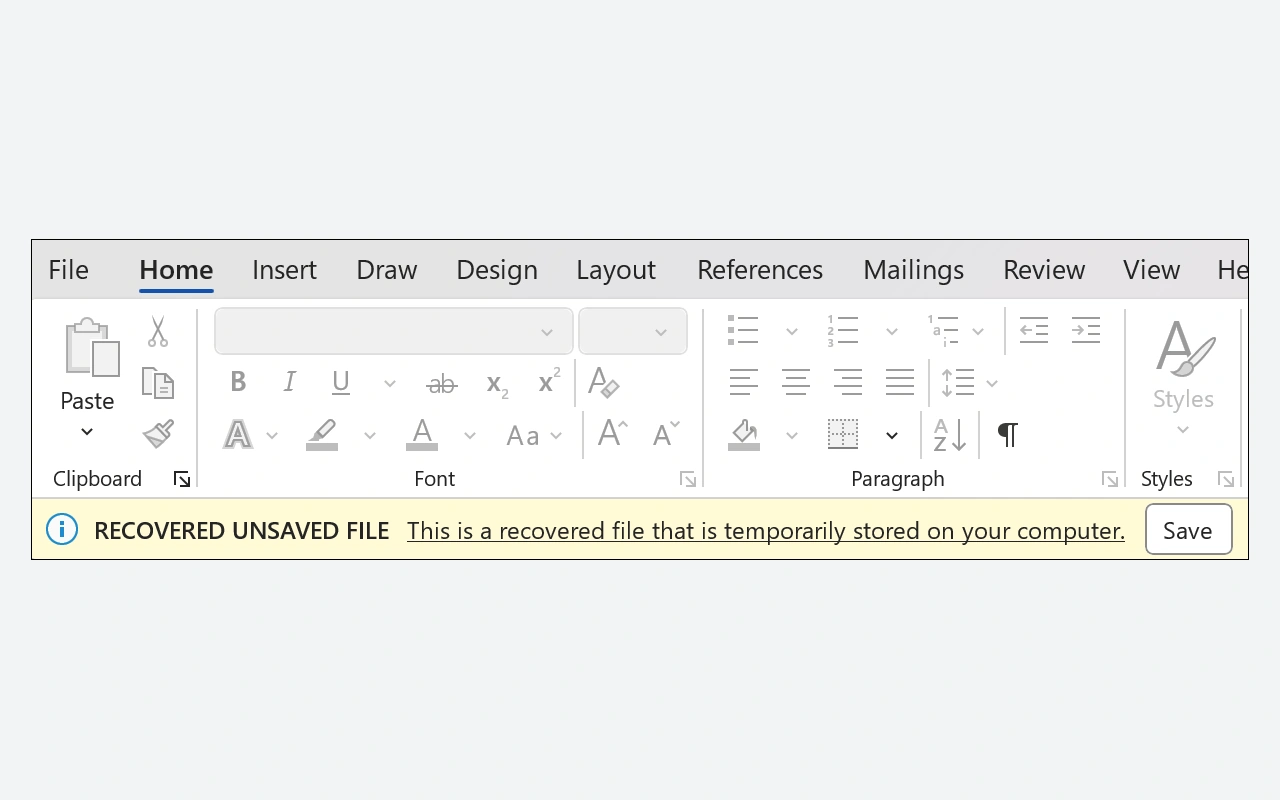
Appliquez des styles de titres aux grandes parties, puis aux sous-parties. Cette structure sert à naviguer dans un document long et à préparer une table des matières. Elle évite de transformer chaque titre en simple paragraphe agrandi manuellement. Pour un rapport qui change souvent, modifiez le style une fois afin de répercuter le réglage dans les passages concernés. Vérifiez ensuite les ruptures de page et l’enchaînement des sections. Une présentation régulière facilite aussi la relecture : un lecteur distingue plus vite une nouvelle idée, un exemple ou une conclusion quand les niveaux du plan restent cohérents du début à la fin du document.
Relire sans effacer les décisions précédentes
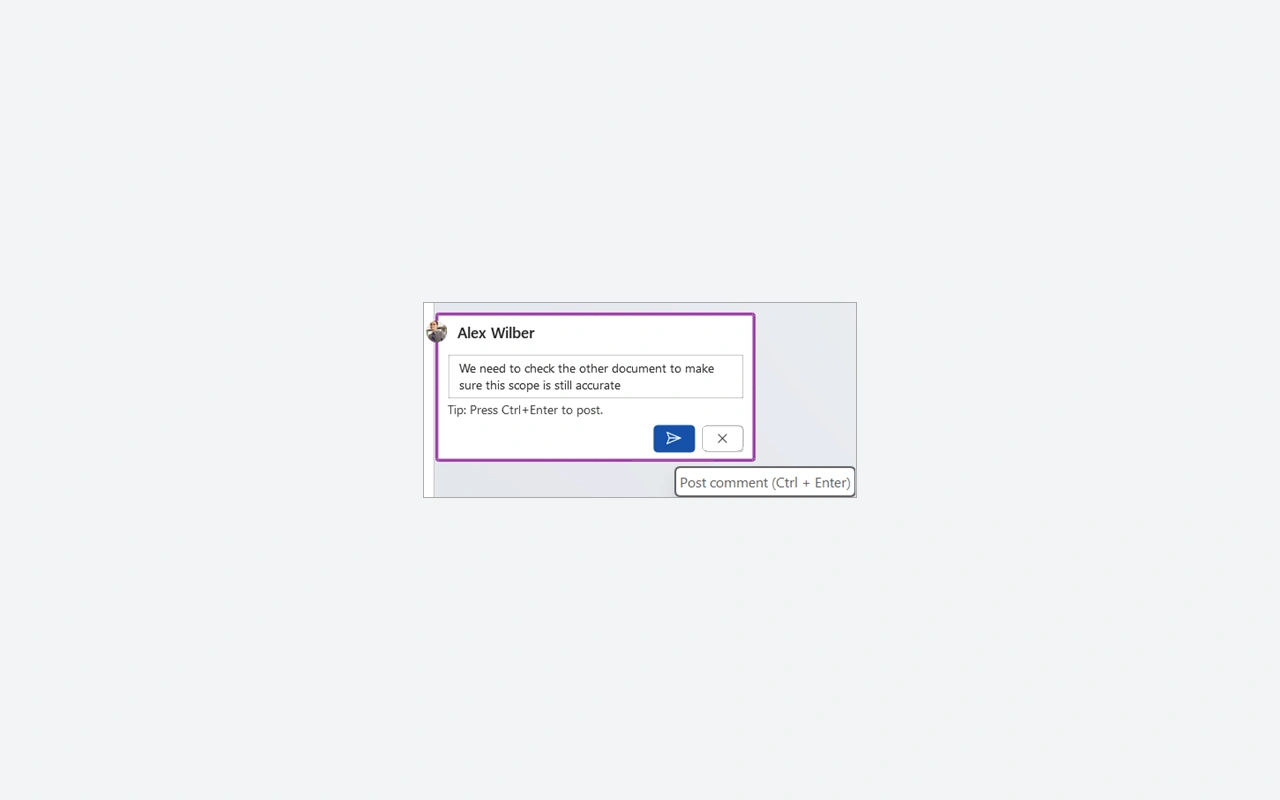
Le suivi des modifications permet de distinguer les corrections proposées du texte déjà présent. Les commentaires servent à discuter d’un passage sans l’intégrer immédiatement au contenu final. Convenez avec vos relecteurs d’une méthode simple : qui corrige, qui répond et qui accepte les changements. Avant l’envoi définitif, vérifiez les modifications en attente et les commentaires qui ne doivent pas être diffusés. Afficher un document sans marques ne signifie pas nécessairement que les révisions ont été supprimées. Conservez une copie de travail pour retracer les décisions, puis préparez séparément le fichier destiné aux personnes qui n’ont pas besoin de suivre tout le processus de relecture.
Placer les tableaux et les images dans le texte
Utilisez un tableau pour présenter des informations organisées en lignes et colonnes, comme une liste de participants ou un planning. Pour une photographie ou un schéma, contrôlez l’habillage et la position par rapport aux paragraphes voisins. Une image bien placée sur une page peut se déplacer après l’ajout de texte plus haut dans le document. Examinez donc la mise en page après les corrections importantes. Évitez d’aligner des éléments avec une longue succession d’espaces. Préférez les outils prévus pour l’alignement, puis vérifiez le résultat dans l’aperçu avant impression et sur les pages qui contiennent plusieurs objets de tailles différentes.
Préparer un fichier lisible chez le destinataire
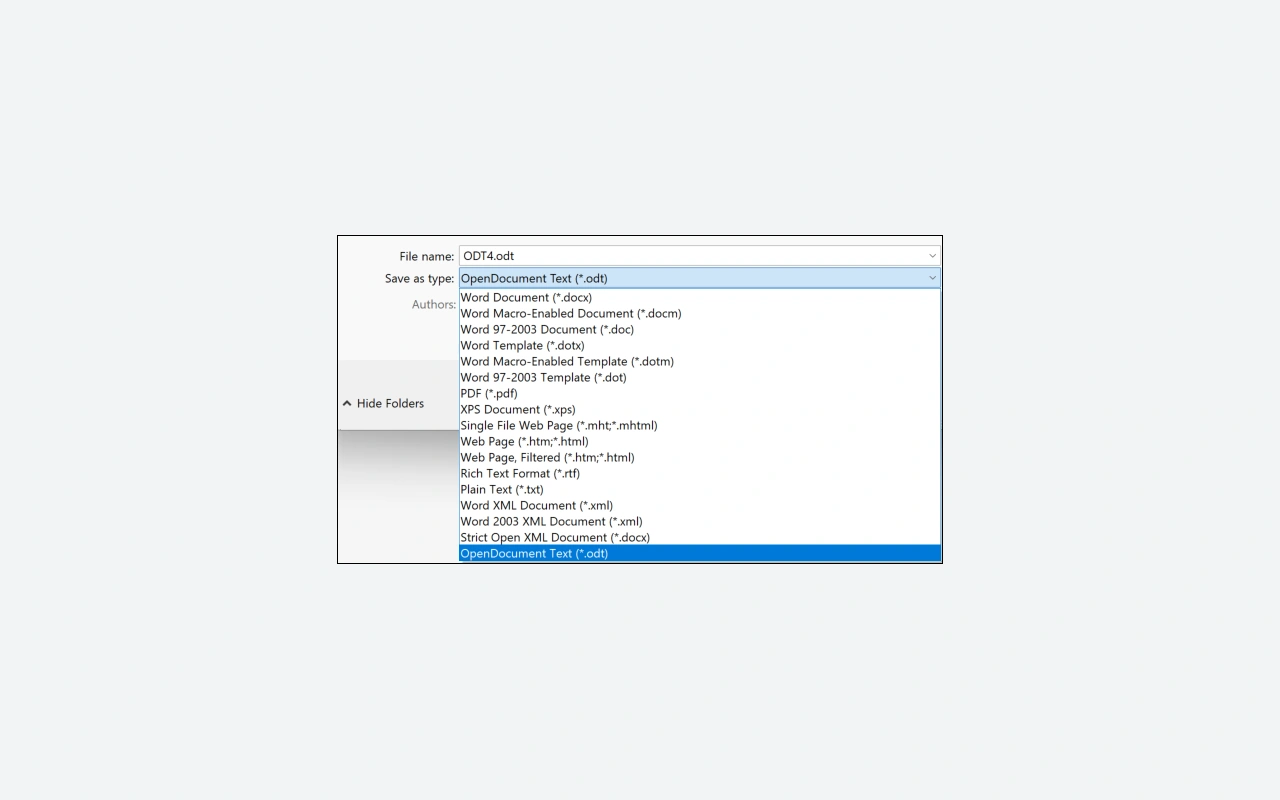
Le DOCX conserve le document de travail pour poursuivre la rédaction. Une copie PDF convient lorsque vous souhaitez transmettre une présentation fixée pour la consultation ou l’impression. Ouvrez cette copie après l’exportation et contrôlez les pages, les liens utiles et les éléments graphiques. Si votre correspondant doit encore modifier le texte, envoyez également le fichier éditable selon votre méthode de collaboration. Les polices disponibles et le logiciel utilisé peuvent influencer la restitution. Pour un document important, faites un essai avec le destinataire sur quelques pages représentatives avant de finaliser une mise en page complexe qui dépend de nombreux détails typographiques.
Choisir Word 2024 en connaissant son périmètre
Word 2024 appartient à la génération Office disponible avec un achat définitif adapté. Microsoft 365 fournit également Word, mais dans le cadre d’un abonnement et avec des services qui dépendent de la formule. Ne supposez pas qu’une fonction présentée pour Microsoft 365 est incluse dans Word 2024. La documentation technique actuelle de Microsoft indique Windows 11, 4 Go de mémoire et 4 Go d’espace libre pour les applications Office 2024. La taille réelle du téléchargement peut varier. Une connexion est nécessaire à l’installation et à l’activation, puis périodiquement pour conserver l’activation. Vérifiez votre compte avant de préparer une utilisation prolongée sans réseau.
Choisir un autre outil selon le type de document
LibreOffice propose Writer pour la rédaction de documents structurés et constitue une alternative du catalogue à examiner avec vos propres fichiers. Testez les tableaux, les notes et la pagination si vous échangez des DOCX complexes. Pour des calculs qui doivent rester reliés aux données, Microsoft Excel est mieux adapté qu’un tableau rempli manuellement dans Word. Microsoft PowerPoint sert plutôt à préparer une présentation projetée. Ces programmes peuvent se compléter dans un même travail. Commencez par choisir le format du résultat attendu : document à lire, feuille de calcul à actualiser ou support destiné à être commenté oralement devant un groupe de personnes.
Fonctionnalités principales
- Rédaction de documents avec titres et paragraphes structurés.
- Styles pour harmoniser la présentation du document.
- Commentaires pour discuter des passages à revoir.
- Suivi des modifications pendant les étapes de relecture.
- Insertion de tableaux, d’images et de notes.
- Table des matières fondée sur les titres.
- Enregistrement DOCX pour poursuivre les corrections ultérieures.
- Export PDF pour transmettre une copie de consultation.
Configuration requise
Windows 11 ; Office 32 ou 64 bits selon le package ; 4 Go RAM ; 4 Go libres ; processeur double cœur 1,1 GHz ; connexion Internet pour l’activation.
Questions et réponses
Peut-on télécharger Word 2024 gratuitement pour Windows ?
Le logiciel de bureau Word 2024 nécessite une licence qui le couvre. Un compte Microsoft ne fournit pas automatiquement ce droit. Vérifiez votre achat ou l’offre de votre établissement. Les conditions d’un service Web ne sont pas celles de l’application de bureau présentée ici.
Quelle différence entre Word 2024 et Microsoft 365 ?
Word 2024 correspond à une édition acquise avec une licence appropriée. Microsoft 365 fournit Word dans certaines formules par abonnement, avec des services et des évolutions propres à l’offre. Comparez les fonctions nécessaires et les conditions de votre compte avant de choisir.
Faut-il rester connecté à Internet pour écrire ?
Vous pouvez travailler sur des documents locaux après l’installation et l’activation. Microsoft indique toutefois qu’une connexion périodique est nécessaire pour conserver l’activation des applications Office 2024. Les fonctions qui utilisent des services en ligne nécessitent également un accès au réseau au moment de leur utilisation.
Un PDF remplace-t-il le fichier Word original ?
Le PDF convient à la consultation et à l’impression, mais ne remplace pas systématiquement le document de travail. Conservez le DOCX pour reprendre les paragraphes, les styles ou les commentaires. Vérifiez le PDF exporté avant de le transmettre, particulièrement pour les documents à mise en page complexe.
Comment conserver les remarques des personnes qui relisent ?
Utilisez les commentaires pour les discussions et le suivi des modifications pour les corrections proposées. Gardez une copie de travail identifiée avant d’accepter les changements. Lors de la diffusion finale, vérifiez les remarques restantes plutôt que de simplement masquer les marques de révision à l’écran.
Comment installer
- Connectez-vous au compte Microsoft auquel votre licence Word ou Office est associée.
- Dans les services et abonnements de ce compte, sélectionnez l’installation du produit que vous possédez.
- Exécutez le fichier OfficeSetup téléchargé, autorisez l’installation et attendez la confirmation de fin.
- Ouvrez Word depuis le menu Démarrer, acceptez les conditions affichées et activez-le avec le compte correspondant à votre licence.
Appbunda est un catalogue indépendant, sans lien avec l'éditeur. Les noms et logos des produits appartiennent à leurs propriétaires. Vérifiez toujours la source du fichier avant l'installation.