À propos de Microsoft Excel
Microsoft Excel est le tableur de Microsoft. Il organise les données dans des cellules et relie les résultats aux valeurs saisies grâce aux formules. Cette fiche concerne Excel 2024 pour Windows, accessible avec une licence qui inclut cette édition. Vous pouvez suivre un stock, répartir un budget ou comparer les résultats de plusieurs périodes. Les feuilles d’un classeur permettent de séparer les données initiales, les calculs et la présentation du résultat. Cette organisation devient utile lorsque les chiffres changent régulièrement et que le document doit être actualisé sans refaire chaque opération à la main.
Dans notre sélection catégorie, Excel répond surtout aux travaux où la cohérence des calculs compte autant que la lisibilité du tableau. Pour suivre les dépenses d’un projet, vous pouvez enregistrer chaque achat sur une ligne, classer les montants par catégorie et préparer un graphique de synthèse. Le résultat dépend toutefois de la qualité des données et des références utilisées dans les formules. Avant de télécharger Excel, distinguez l’édition 2024 des versions proposées avec Microsoft 365. Les fonctions accessibles, les services associés et le mode de licence peuvent varier. Vérifiez également les fichiers que vous devrez échanger avec vos collègues ou partenaires.
Séparer les données des résultats calculés
Une liste devient plus facile à exploiter lorsque chaque colonne représente une information précise : date, catégorie, quantité ou montant. Évitez de mélanger des unités différentes dans la même colonne. Réservez une zone aux données saisies et une autre aux résultats obtenus par formule. Vous pourrez alors corriger une valeur sans chercher dans plusieurs tableaux où elle a été recopiée. Pour un suivi de dépenses, conservez une ligne par opération au lieu de cumuler plusieurs achats dans une cellule. Les filtres et les calculs restent ainsi exploitables quand le nombre d’enregistrements augmente et qu’une personne différente doit comprendre la construction du classeur.
Vérifier les références avant de recopier une formule
Une formule peut utiliser les valeurs d’autres cellules. Lorsque vous la recopiez, certaines références se déplacent tandis que les références absolues restent fixées. Cette différence est essentielle pour appliquer un taux commun à plusieurs lignes. Testez d’abord le calcul sur quelques valeurs dont vous connaissez le résultat attendu. Vérifiez ensuite les premières et les dernières lignes de la zone remplie. Une formule correctement écrite peut tout de même viser la mauvaise cellule. Pour rendre le classeur plus compréhensible, ajoutez des intitulés clairs et séparez les hypothèses modifiables des résultats. Vous faciliterez les corrections lorsque le taux, la période ou les quantités changent.
Résumer une liste sans recopier chaque total
Les tableaux croisés dynamiques permettent de regrouper des données et de calculer des synthèses selon plusieurs critères. Vous pouvez, par exemple, comparer les dépenses par catégorie et par mois. Préparez d’abord une source régulière avec des en-têtes identifiables et des valeurs cohérentes. Après une modification de la liste, vérifiez que la synthèse utilise bien les données attendues et actualisez-la si nécessaire. Un total plausible peut masquer des lignes oubliées ou des montants enregistrés comme texte. Comparez le résultat avec un contrôle simple sur la source. Le choix d’un graphique vient ensuite, lorsque les regroupements répondent réellement à la question que vous posez.
Transmettre un classeur qui reste compréhensible
Le format XLSX conserve les feuilles, les formules et la présentation du classeur. Une exportation CSV répond à un autre besoin : échanger des données tabulaires avec un logiciel qui attend du texte délimité. Elle ne conserve pas toutes les fonctions d’un classeur Excel. Avant de transmettre un fichier, précisez quelle feuille contient les données utiles et quelles cellules peuvent être modifiées. Pour une consultation sans calcul, une copie PDF peut suffire. Testez le résultat chez le destinataire si son environnement diffère du vôtre. Les séparateurs, les dates et les nombres demandent une attention particulière lors des échanges entre logiciels ou langues différentes.
Prévoir la bonne édition et les ressources du PC
Excel 2024 nécessite une licence adaptée ; Excel fourni avec Microsoft 365 dépend d’une formule par abonnement. Les services et nouveautés présentés pour Microsoft 365 ne sont pas automatiquement inclus dans l’édition 2024. Microsoft indique actuellement Windows 11, 4 Go de mémoire et 4 Go de stockage disponible pour les applications Office 2024. Ces exigences ne garantissent pas le même confort avec tous les classeurs. Un volume important de données, de calculs ou de liaisons peut augmenter les besoins. Gardez une copie du fichier avant une transformation importante et vérifiez les compléments utilisés lors d’un changement d’architecture ou de poste de travail.
Comparer Excel avec les autres outils du catalogue
LibreOffice comprend Calc, un autre tableur à essayer avec des exemples représentatifs de vos fichiers. Vérifiez les formules, les graphiques et les fonctions particulières plutôt que la seule ouverture du document. Microsoft Word convient davantage à un rapport principalement rédigé, même s’il peut contenir des tableaux. Microsoft PowerPoint permet de présenter une synthèse à un public. Dans un projet complet, Excel peut préparer les chiffres qui alimentent ces documents. Gardez toutefois une source identifiée pour éviter plusieurs copies contradictoires. Choisissez l’outil selon l’action attendue du destinataire : recalculer les données, lire une analyse ou suivre une présentation commentée à l’oral.
Fonctionnalités principales
- Organisation des données dans plusieurs feuilles de calcul.
- Formules reliant les résultats aux cellules de référence.
- Filtres pour examiner une partie des enregistrements.
- Tableaux croisés dynamiques pour regrouper les données.
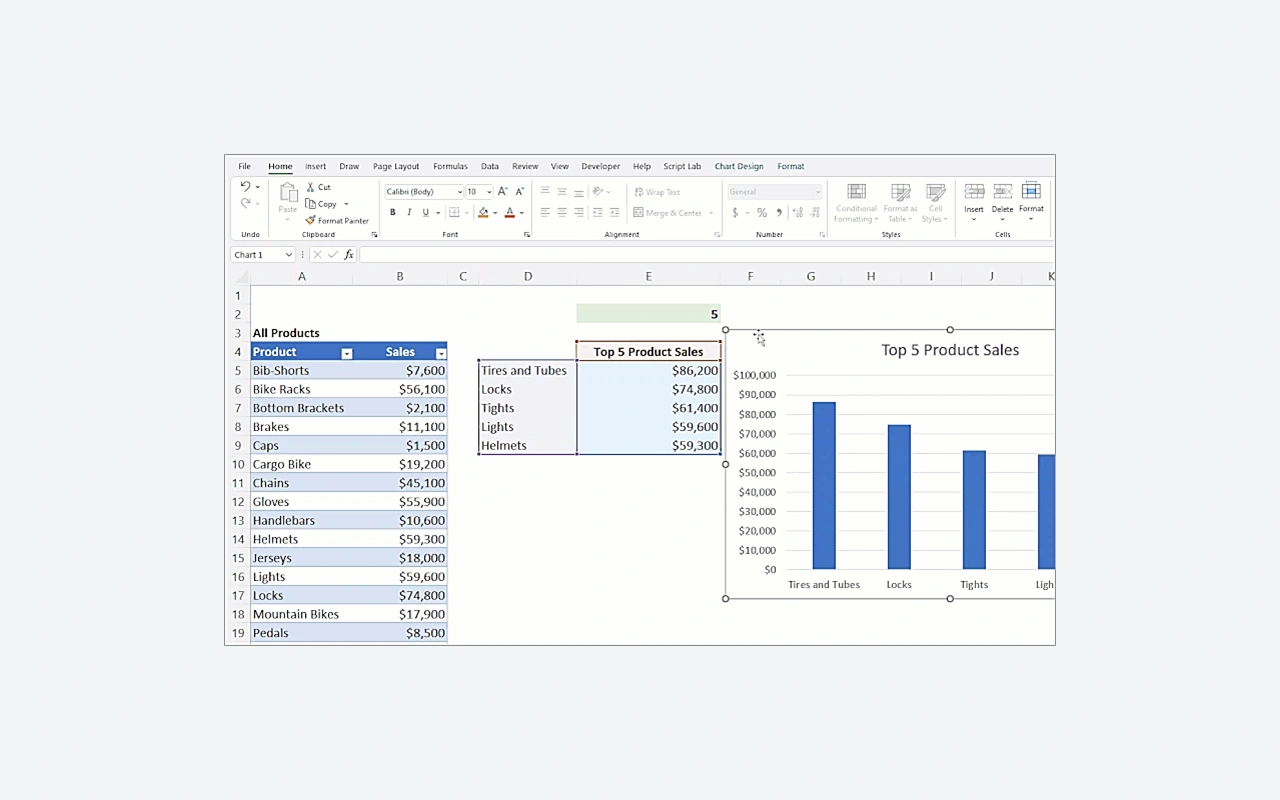
- Graphiques pour présenter des comparaisons et des évolutions.
- Formats de cellules pour afficher les valeurs correctement.
- Classeurs XLSX conservant les calculs et la présentation.
- Export de données tabulaires vers des fichiers CSV.
Configuration requise
Windows 11 ; Office 32 ou 64 bits selon le package ; 4 Go RAM ; 4 Go libres ; processeur double cœur 1,1 GHz ; activation Internet nécessaire.
Questions et réponses
Excel 2024 est-il gratuit pour Windows ?
Excel 2024 est une application de bureau sous licence payante. Certains comptes professionnels ou scolaires donnent accès à une autre offre, selon le contrat de l’organisation. Vérifiez vos droits avant l’installation : posséder un compte Microsoft ne signifie pas que cette édition est incluse.
Excel 2024 est-il identique à Excel dans Microsoft 365 ?
Les deux proposent un tableur, mais leurs licences et leur évolution diffèrent. Excel 2024 appartient à une édition déterminée. Microsoft 365 fonctionne par abonnement et peut fournir des services supplémentaires. Vérifiez la disponibilité d’une fonction dans l’édition réellement installée sur votre ordinateur.
Pourquoi un nombre ne participe-t-il pas au calcul ?
Une valeur peut avoir été importée ou saisie comme texte. Vérifiez son contenu, les espaces et le séparateur décimal, puis contrôlez les cellules utilisées par la formule. Faites un essai sur une copie du tableau avant de convertir une colonne entière de données.
Le format CSV conserve-t-il toutes les feuilles ?
Un CSV représente des données tabulaires dans un fichier texte. Il ne conserve pas l’ensemble des feuilles, des formules et de la présentation d’un classeur XLSX. Gardez le classeur original et vérifiez la feuille exportée ainsi que les séparateurs attendus par le logiciel destinataire.
Combien de mémoire faut-il pour Excel 2024 ?
Microsoft indique 4 Go de RAM dans les exigences actuelles d’Office 2024. Le besoin pratique dépend du classeur, de ses calculs et des autres applications ouvertes. Pour un fichier volumineux, examinez aussi les compléments, les liaisons et l’architecture utilisée avant de modifier votre installation.
Comment installer
- Connectez-vous au compte Microsoft associé à votre licence Excel ou Office.
- Ouvrez les services et abonnements du compte et choisissez l’installation du produit acquis.
- Lancez OfficeSetup depuis le téléchargement Microsoft et laissez le programme installer les applications prévues par votre licence.
- Ouvrez Excel dans le menu Démarrer et terminez l’activation avec le compte correspondant à votre achat.
Appbunda est un catalogue indépendant, sans lien avec l'éditeur. Les noms et logos des produits appartiennent à leurs propriétaires. Vérifiez toujours la source du fichier avant l'installation.