Acerca de Microsoft Excel
Microsoft Excel es la hoja de cálculo de Microsoft. Organice los datos en celdas y relaciona los resultados con los valores ingresados mediante fórmulas. Esta ficha se refiere a Excel 2024 para Windows, accesible con una licencia que incluye esta edición. Puede realizar un seguimiento del inventario, asignar un presupuesto o comparar resultados de varios períodos. Las hojas de un libro de trabajo permiten separar los datos iniciales, los cálculos y la presentación del resultado. Esta organización resulta útil cuando las cifras cambian periódicamente y es necesario actualizar el documento sin tener que rehacer cada operación a mano.
En nuestra selección categoría, Excel es especialmente adecuado para trabajos donde la coherencia de los cálculos es tan importante como la legibilidad de la tabla. Para realizar un seguimiento de los gastos del proyecto, puede registrar cada compra en una línea, categorizar los montos y preparar un cuadro resumen. El resultado, sin embargo, depende de la calidad de los datos y de las referencias utilizadas en las fórmulas. Antes de descargar Excel, distinga la edición 2024 de las versiones ofrecidas con Microsoft 365. Las funciones accesibles, los servicios asociados y el método de licencia pueden variar. Consulte también los archivos que necesitarás intercambiar con sus colegas o socios.
Separar los datos de los resultados calculados
Una lista se vuelve más fácil de usar cuando cada columna representa información precisa: fecha, categoría, cantidad o monto. Evite mezclar diferentes unidades en la misma columna. Reserve un área para los datos ingresados y otra para los resultados obtenidos por fórmula. Entonces podrá corregir un valor sin buscar en varias tablas donde se copió. Para realizar un seguimiento de los gastos, mantenga una línea por transacción en lugar de acumular varias compras en una celda. Por lo tanto, los filtros y cálculos siguen siendo utilizables cuando el número de registros aumenta y otra persona debe comprender la construcción del libro.
Verifique las referencias antes de copiar una fórmula
Una fórmula puede utilizar valores de otras celdas. Al copiarlo, algunas referencias se mueven mientras que las referencias absolutas permanecen fijas. Esta diferencia es imprescindible para aplicar una tarifa común a varias líneas. Primero pruebe el cálculo con algunos valores para los que conozca el resultado esperado. Luego verifique la primera y la última línea del área rellena. Una fórmula escrita correctamente aún puede apuntar a la celda incorrecta. Para que el libro sea más comprensible, agregue títulos claros y separe los supuestos editables de los resultados. Facilitarás las correcciones cuando cambie la tarifa, el período o las cantidades.
Resumir una lista sin copiar cada total
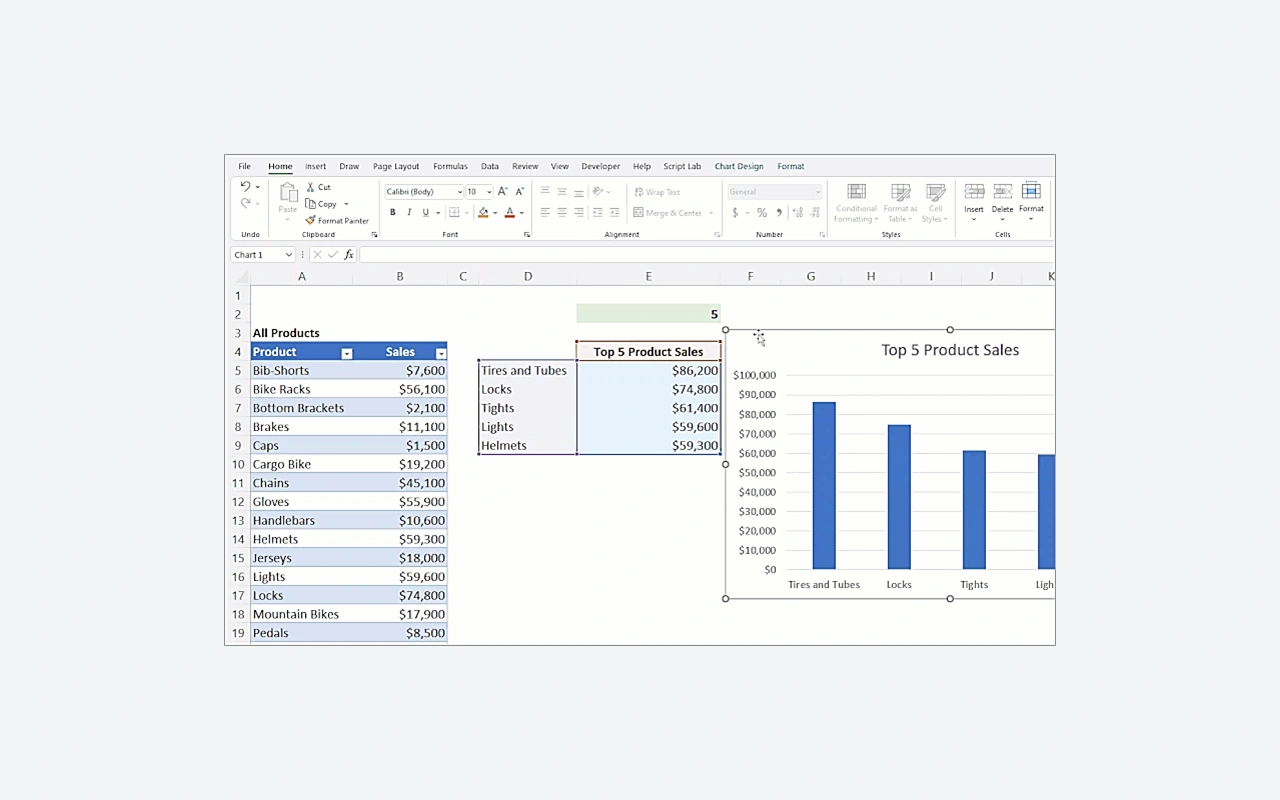
Las tablas dinámicas le permiten agrupar datos y calcular resúmenes según varios criterios. Por ejemplo, puede comparar gastos por categoría y mes. Primero prepare una fuente regular con encabezados identificables y valores consistentes. Después de modificar la lista, verifique que el resumen utilice los datos esperados y actualícelo si es necesario. Un total plausible puede ocultar líneas olvidadas o cantidades guardadas como texto. Compare el resultado con una simple comprobación de la fuente. Lo siguiente que viene es elegir un gráfico, cuando las agrupaciones realmente responden a la pregunta que está haciendo.
Envíe un libro de trabajo que siga siendo comprensible
El formato XLSX conserva hojas, fórmulas y diseño de libros. Una exportación CSV satisface otra necesidad: intercambiar datos tabulares con software que espera texto delimitado. No conserva todas las funciones de un libro de trabajo Excel. Antes de transmitir un archivo, especifique qué hoja contiene los datos útiles y qué celdas se pueden modificar. Para consultas sin cálculo, una copia en PDF puede ser suficiente. Pruebe el resultado en el destinatario si su entorno difiere del suyo. Los separadores, fechas y números requieren especial atención al comunicarse entre diferentes software o idiomas.
Proporcionar la edición y los recursos de PC correctos
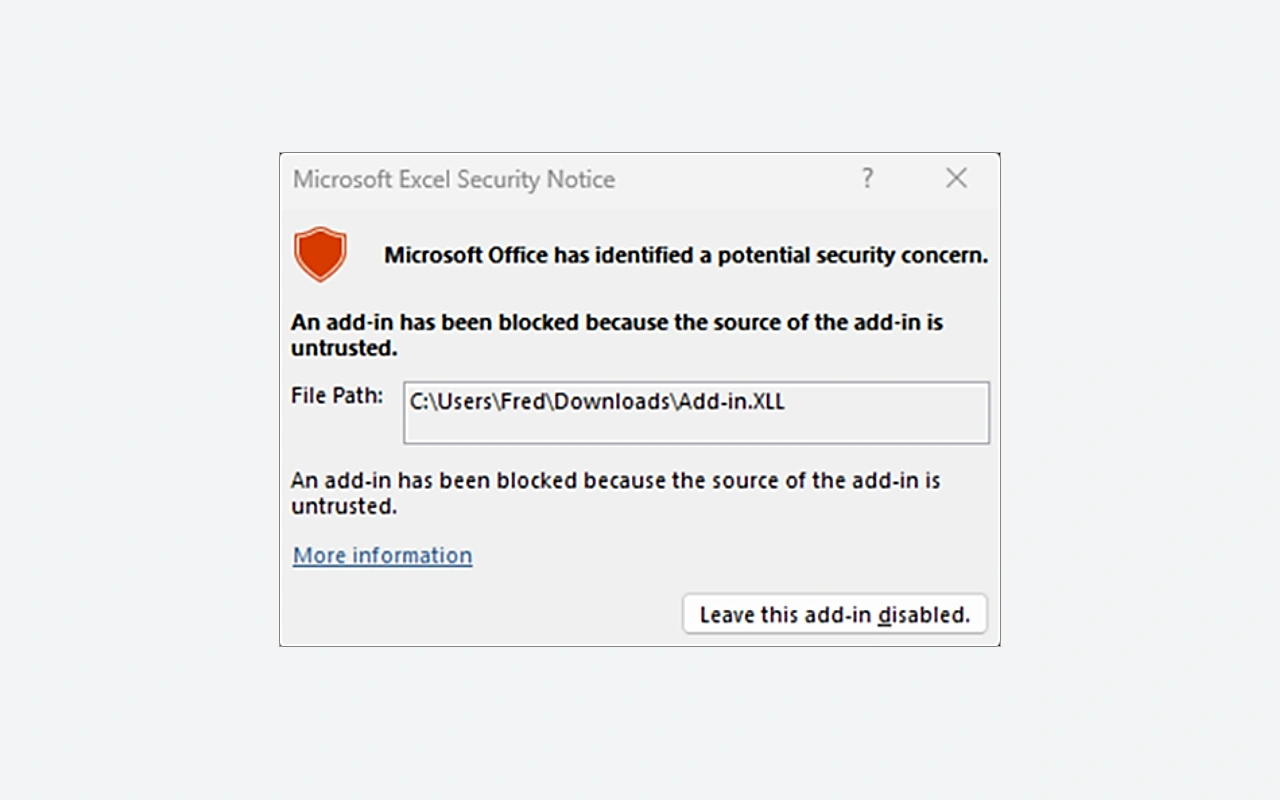
Excel 2024 requiere una licencia adecuada; Excel suministrado con Microsoft 365 depende de un plan de suscripción. Los servicios y nuevas funciones presentadas para Microsoft 365 no se incluyen automáticamente en la edición 2024. Microsoft indica actualmente Windows 11, 4 GB de memoria y 4 GB de almacenamiento disponibles para aplicaciones de Office 2024. Estos requisitos no garantizan la misma comodidad con todos los libros. Un gran volumen de datos, cálculos o conexiones puede aumentar las necesidades. Guarde una copia del archivo antes de una transformación importante y verifique los complementos utilizados al cambiar la arquitectura o la estación de trabajo.
Compare Excel con otras herramientas del catálogo
LibreOffice incluye Calc, otra hoja de cálculo para probar con ejemplos representativos de sus archivos. Consulte fórmulas, gráficos y funciones especiales en lugar de simplemente abrir el documento. Microsoft Word es más adecuado para un informe principalmente escrito, aunque puede contener tablas. Microsoft PowerPoint le permite presentar un resumen a una audiencia. En un proyecto completo, Excel puede preparar las figuras que pueblan estos documentos. Sin embargo, mantenga una fuente identificada para evitar varias copias contradictorias. Elija la herramienta según la acción esperada del destinatario: recalcular los datos, leer un análisis o seguir una presentación oral.
Funciones principales
- Organice datos en varias hojas de cálculo.
- Fórmulas que relacionan resultados con celdas de referencia.
- Filtros para examinar parte de las grabaciones.
- Tablas dinámicas para agrupar datos.
- Gráficos para presentar comparaciones y desarrollos.
- Formatos de celda para mostrar los valores correctamente.
- Los libros de trabajo XLSX conservan los cálculos y la presentación.
- Exportación de datos tabulares a archivos CSV.
Requisitos del sistema
Windows 11; Office 32 o 64 bits según el paquete; 4 GB de RAM; 4 GB gratis; Procesador de doble núcleo a 1,1 GHz; Se requiere activación de Internet.
Preguntas frecuentes
¿Excel 2024 es gratuito para Windows?
Excel 2024 es una aplicación de escritorio con licencia paga. Algunas cuentas profesionales o escolares dan acceso a otra oferta, según el contrato de la organización. Verifique sus derechos antes de la instalación: tener una cuenta de Microsoft no significa que esta edición esté incluida.
¿Excel 2024 es lo mismo que Excel en Microsoft 365?
Ambos ofrecen una hoja de cálculo, pero sus licencias y desarrollo difieren. Excel 2024 pertenece a una edición específica. Microsoft 365 opera mediante suscripción y puede proporcionar servicios adicionales. Verifique la disponibilidad de una función en la edición realmente instalada en su computadora.
¿Por qué un número no participa en el cálculo?
Es posible que se haya importado o ingresado un valor como texto. Verifique su contenido, espacios y separador decimal, luego verifique las celdas utilizadas por la fórmula. Pruebe una copia de la tabla antes de convertir una columna completa de datos.
¿El formato CSV conserva todas las hojas?
Un CSV representa datos tabulares en un archivo de texto. No conserva todas las hojas, fórmulas y diseño de un libro XLSX. Conserve el libro de trabajo original y verifique la hoja exportada, así como los separadores esperados por el software del destinatario.
¿Cuánta memoria se necesita para Excel 2024?
Microsoft incluye 4 GB de RAM en los requisitos actuales de Office 2024. La necesidad práctica depende del libro de trabajo, sus cálculos y otras aplicaciones abiertas. Para un archivo grande, examine también los complementos, enlaces y arquitectura utilizados antes de modificar su instalación.
Cómo instalar
- Inicie sesión en la cuenta de Microsoft asociada con su licencia Excel o Office.
- Abra los servicios y suscripciones de la cuenta y elija la instalación del producto adquirido.
- Inicie OfficeSetup desde la descarga de Microsoft y deje que el programa instale las aplicaciones proporcionadas por su licencia.
- Abra Excel desde el menú Inicio y completa la activación con la cuenta correspondiente a su compra.
Appbunda es un catálogo independiente sin relación con el desarrollador. Los nombres y logotipos pertenecen a sus propietarios. Comprueba siempre el origen del archivo antes de instalar.